S'orienter dans le tableau de bord
Ce que fait chaque entrée de la barre latérale, comment fonctionnent les filtres de liste, et ce que vous dit la Vue d'ensemble.
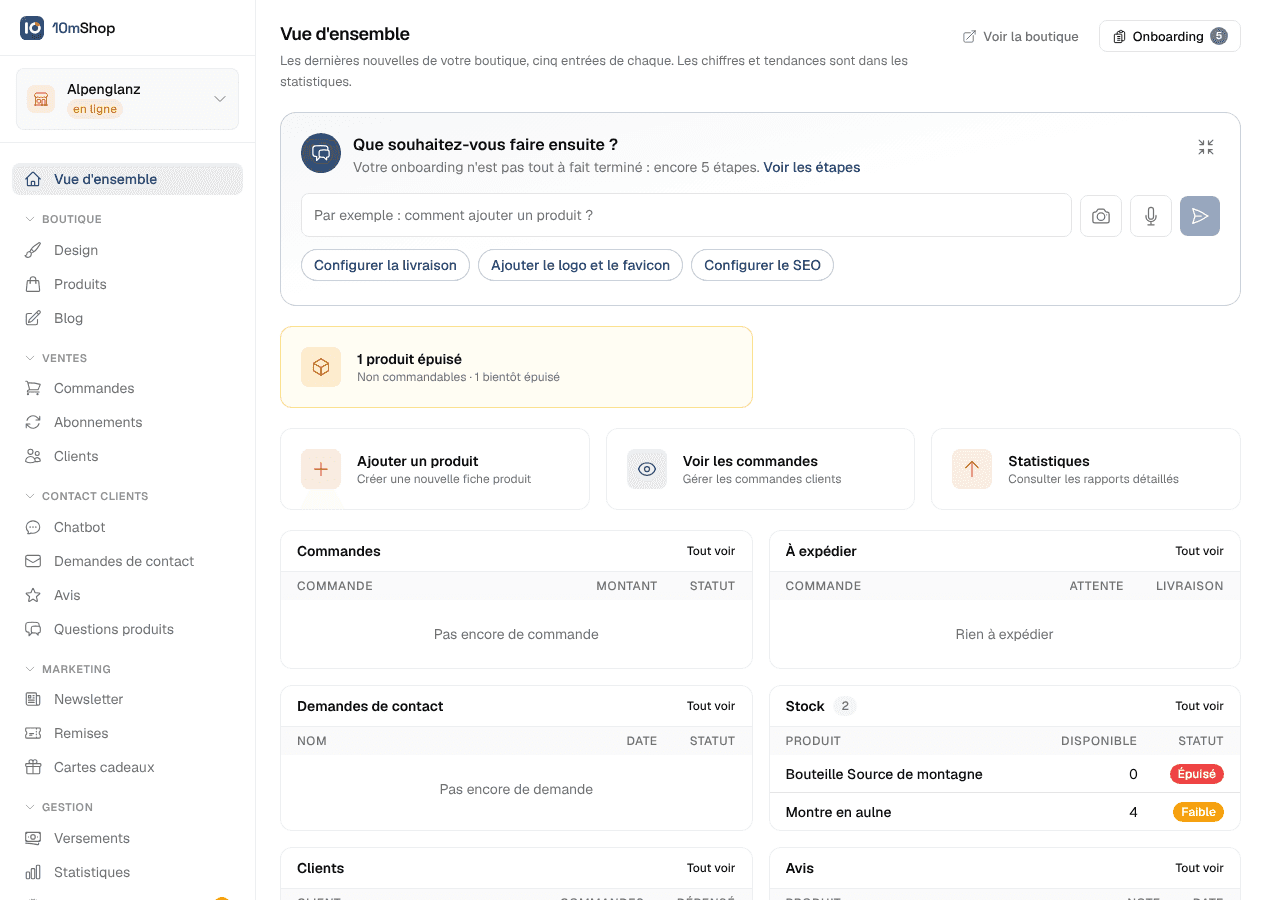
La barre latérale
| Entrée | Ce qui s'y trouve |
|---|---|
| Vue d'ensemble | Votre assistant, la liste de mise en route, tout ce qui demande votre attention, et les cinq entrées les plus récentes de tout ce que la boutique possède. |
| Design | Le designer visuel — blocs, pages, thème, publication. |
| Produits | Produits, versions, stock, import de photos par l'IA. |
| Blog | Des articles pour les nouveautés, les guides et les histoires. |
| Commandes | Commandes, lignes de commande, expéditions, factures et avoirs. |
| Abonnements | Les abonnements à des produits que détiennent vos clients. |
| Clients | Comptes clients, ce qu'ils ont dépensé, leurs paniers et listes d'envies. |
| Chatbot | Chaque conversation du chat de votre boutique, et vos réponses en direct. |
| Demandes de contact | Les messages des formulaires de contact de votre boutique. |
| Avis | Les avis sur vos produits avec preuve d'achat. |
| Questions produits | Ce que les visiteurs demandent sur vos produits, et vos réponses. |
| Newsletter | Les abonnés à la newsletter et votre lien de désinscription. |
| Remises | Codes de remise et remises sur quantité. |
| Cartes cadeaux | Les cartes cadeaux que vous créez à la main ou vendez dans la boutique, avec leur solde restant. |
| Versements | Votre compte Stripe et le rythme des versements. |
| Statistiques | Pages vues, sessions et ventes. |
| Paramètres | Tout ce qui concerne l'entreprise plutôt qu'un produit. |
Sous la Vue d'ensemble, les entrées sont réunies en cinq groupes : Boutique, Ventes, Contact clients, Marketing et Gestion. Un clic sur le nom d'un groupe le replie ou le rouvre, et votre navigateur se souvient des groupes repliés la prochaine fois que vous ouvrez le tableau de bord. Le groupe de la page que vous ouvrez s'ouvre toujours avec elle.
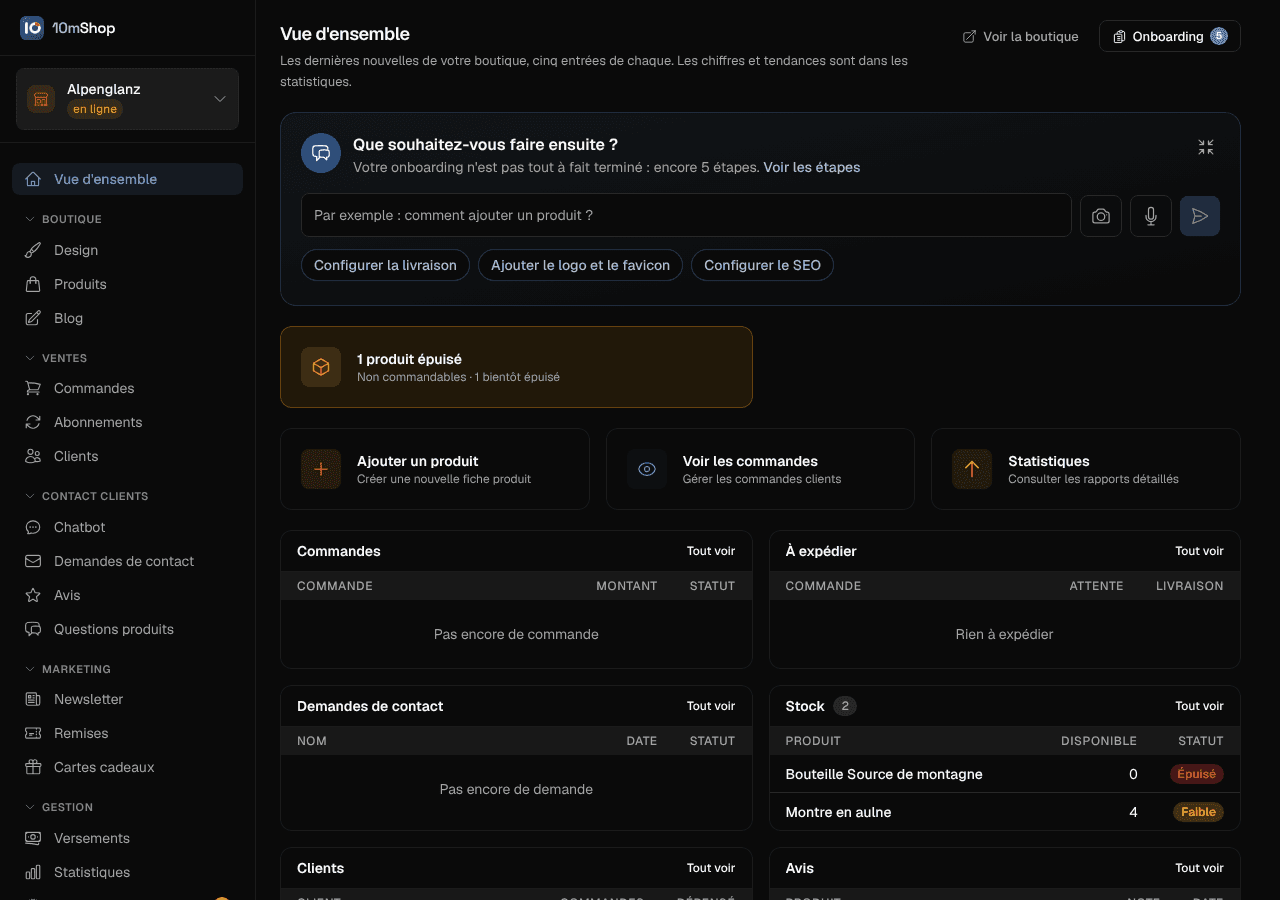
Tout en haut se trouve le sélecteur de boutique (et Ajouter une boutique) ; tout en bas votre solde de crédits IA et votre menu de compte. Un clic sur votre nom l'ouvre : Abonnement et crédits IA, Paramètres du compte, puis Assistance (les tickets que vous nous envoyez et la feuille de route), Nouveautés (ce qui est nouveau sur 10mShop) et Documentation (ce manuel, dans un second onglet), ensuite l'interrupteur clair/sombre, les pages légales et Se déconnecter.
Un chiffre bleu à côté de Commandes, Abonnements, Clients, Avis ou Newsletter compte ce qui est arrivé depuis votre dernier passage dans cette liste (pour les commandes, celles qui sont payées et celles par paiement anticipé, facture ou espèces qui attendent encore l'argent) et disparaît dès que vous ouvrez la liste ou l'une de ses entrées. Comme les points de la Vue d'ensemble, il est mémorisé par navigateur : un autre appareil démarre donc sans chiffres. À côté de Demandes de contact, le chiffre bleu compte les messages que vous n'avez pas encore lus. Un chiffre orange sur Paramètres compte les sections qui restent à faire, celles qui portent un point sur la page des paramètres ; un point d'exclamation orange sur Versements signifie que votre compte Stripe n'est pas encore configuré, sur Design que la boutique n'a pas encore de design publié.
À côté de Questions produits, le chiffre bleu compte les questions qui attendent encore votre réponse, à côté de Chatbot les conversations qui vous attendent. Un groupe replié affiche à côté de son nom la somme des chiffres bleus qu'il contient, et à côté celle des chiffres orange, pour que rien ne vous échappe.
Abonnements et Newsletter se confondent facilement. Abonnements, ce sont les abonnements à des produits que vos clients paient. Newsletter, c'est la liste d'adresses e-mail récoltées par les formulaires de newsletter de votre boutique et les consentements marketing.
Les filtres de liste fonctionnent partout pareil
Chaque filtre de type statut du tableau de bord est une liste déroulante à cases à cocher, pas un choix unique. Cela vaut pour les commandes (statut et paiement), les expéditions, les factures et avoirs, les produits (catégorie et statut), les abonnements (statut et intervalle), les clients (pays), les avis (visibilité, étoiles et réponse), les demandes de contact et les codes de remise.
- Le bouton nomme le filtre et résume le choix : Paiement : Tous, Paiement : Payée, Paiement : 4 sur 5, Paiement : Aucun.
- Toutes les cases sont cochées par défaut — à une exception près : Annulée dans le filtre de paiement des commandes, qui masque les commandes abandonnées.
- Une première ligne coche ou décoche tout d'un coup. Les longues listes (catégories, pays) ont un champ de recherche.
- Sans rien de coché, la liste est vide. Le bouton de réinitialisation rétablit les valeurs par défaut.
- Votre choix est mémorisé par boutique, par navigateur, par liste et par onglet. Une autre de vos boutiques garde son propre choix, et un autre appareil repart de zéro.
- Dans les listes des produits, des commandes, des abonnements et des clients, les filtres appartiennent plutôt à la vue ouverte, enregistrée dans la boutique.
La largeur des colonnes
Dans toutes les grandes listes — produits, commandes, abonnements, clients, abonnés à la newsletter — vous pouvez faire glisser les bordures entre les en-têtes de colonnes. Les largeurs sont mémorisées par boutique, par navigateur et par vue. Un double-clic sur une bordure réinitialise cette colonne ; une liste devenue trop large défile latéralement. Votre grand écran et votre portable gardent leurs propres largeurs, et c'est voulu.
La page Vue d'ensemble
Quand il y a du nouveau sur la plateforme, une ligne bleue tout en haut l'annonce, avec un bouton qui y mène. Un clic sur le bouton ou sur la croix la masque pour votre compte, sur tous vos appareils, jusqu'à la prochaine nouveauté.
À côté du titre, le bouton Onboarding ouvre la liste de mise en route sous forme de panneau tant que des étapes restent ouvertes. Elle ne s'ouvre jamais d'elle-même. Sous le titre, quatre choses, dans cet ordre :
Votre assistant
Le champ Que souhaitez-vous faire ? Posez une question sur votre boutique, en la tapant ou en la disant, ou touchez une des suggestions en dessous, et la réponse s'affiche juste là. Il partage sa conversation avec le bouton rond en bas à droite de chaque page ; plus d'informations sur l'assistant.
Ce qui demande votre attention
Commandes à expédier, produits épuisés ou en stock faible, modifications de design non publiées. Une fois la boutique publiée, un avertissement jaune apparaît en haut chaque fois que la boutique n'est pas accessible aux visiteurs — textes légaux manquants ou encore à trous, ou aucun moyen de paiement. Il nomme ce qui manque et renvoie aux paramètres ainsi qu'à votre aperçu.
Trois actions rapides et la liste de mise en route
Trois raccourcis vers ce que vous faites le plus souvent. La liste se trouve derrière le bouton Onboarding à côté du titre.
Les cinq plus récents de tout
Une grille de cartes en demi-largeur : commandes, commandes à expédier, les conversations de votre chat (quel que soit celui qui a répondu, avec leur statut), demandes de contact, stock faible, abonnements (paiements échoués d'abord), clients, avis, questions produits, codes de remise actifs, inscriptions à la newsletter et tickets d'assistance ouverts. Chaque ligne renvoie à l'entrée. Les cartes des choses que votre boutique n'a jamais utilisées sont omises.
Les lignes apparues depuis votre dernier passage sont teintées et portent un petit point jusqu'à ce que vous ouvriez l'entrée ou visitiez la liste correspondante. C'est mémorisé par navigateur : un autre appareil démarre sans marques. Les codes de remise ne sont jamais marqués — c'est vous qui les avez écrits. Une conversation du chat garde le point qu'elle a sur la page Chatbot : jusqu'à ce que vous l'ouvriez, sur chaque appareil.
Il n'y a ni période ni totaux sur la Vue d'ensemble. Chiffre d'affaires, chiffres et tendances vivent dans les Statistiques.
Les messages du système
Tout ce que l'application dit en passant — un enregistrement réussi ou échoué, un achat revenu de Stripe, une indication de validation — apparaît comme une notification dans un coin, pas comme un encadré dans la page. Les avis permanents qui décrivent un état plutôt qu'un événement — une liste de mise en route, « Pro uniquement », un domaine qui attend son DNS — restent bien dans la page.