Créer un produit
Le formulaire produit champ par champ, le slug d'URL et comment le renommer plus tard, et tout un lot de produits tiré de photos.
Produits → Ajouter un produit. Ou demandez à l'assistant sur la Vue d'ensemble : « tasse bleue, 19.90, 30 pièces, dans Tasses » donne une carte, et son bouton crée les produits.
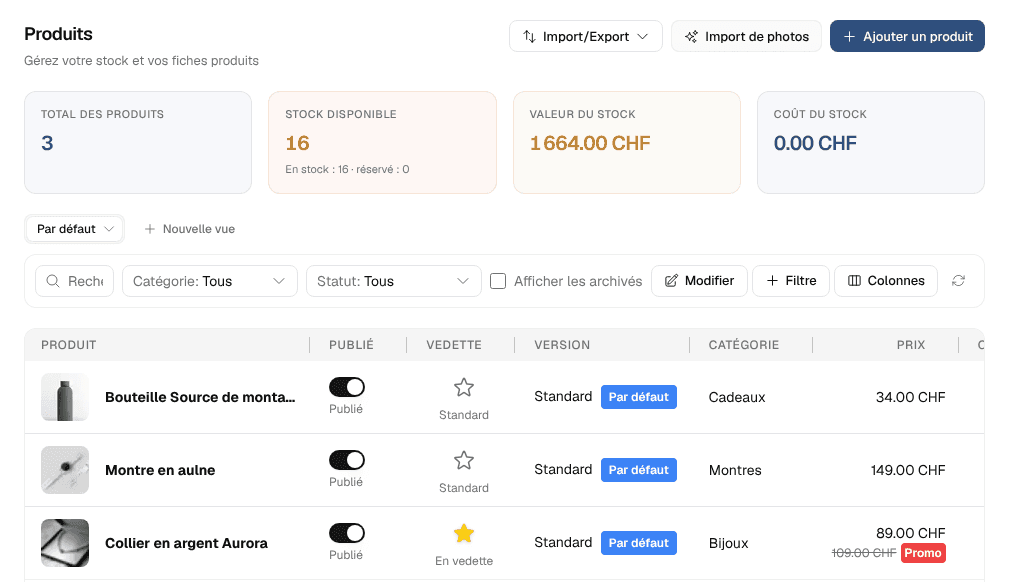
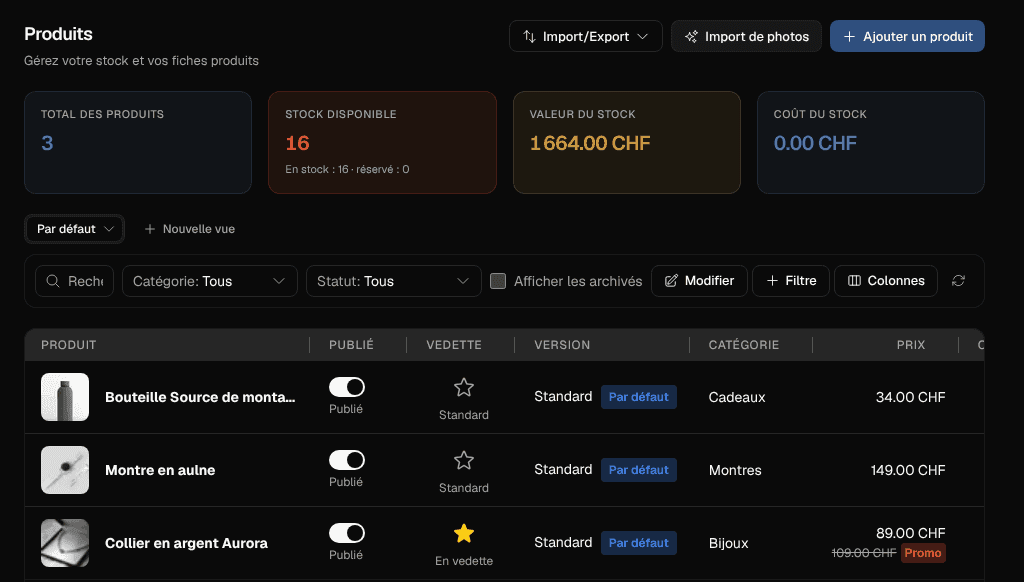
La formule gratuite permet 5 produits par boutique — le sixième est refusé à l'enregistrement.
Le slug d'URL, et comment le renommer ensuite
La page publique du produit vit à /votre-boutique/product/<slug> — lisible et
bonne pour le SEO. Chaque carte, chaque résultat de recherche, chaque ligne de
panier, chaque entrée de sitemap et chaque flux marchand pointe cette adresse.
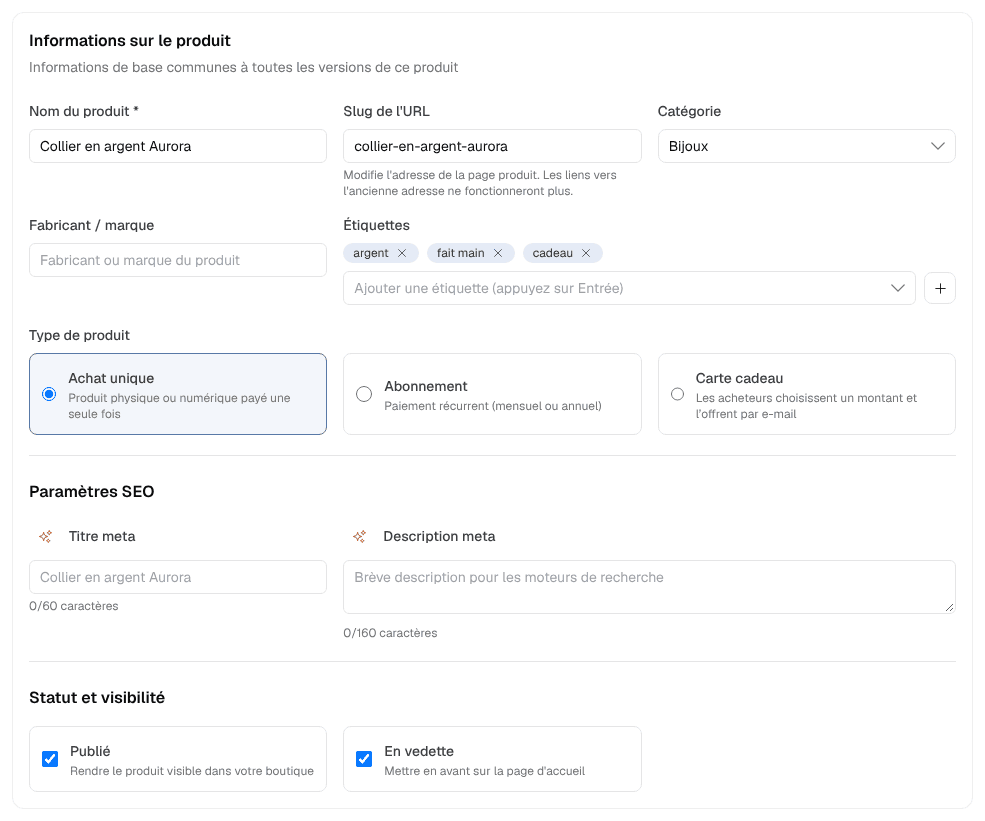
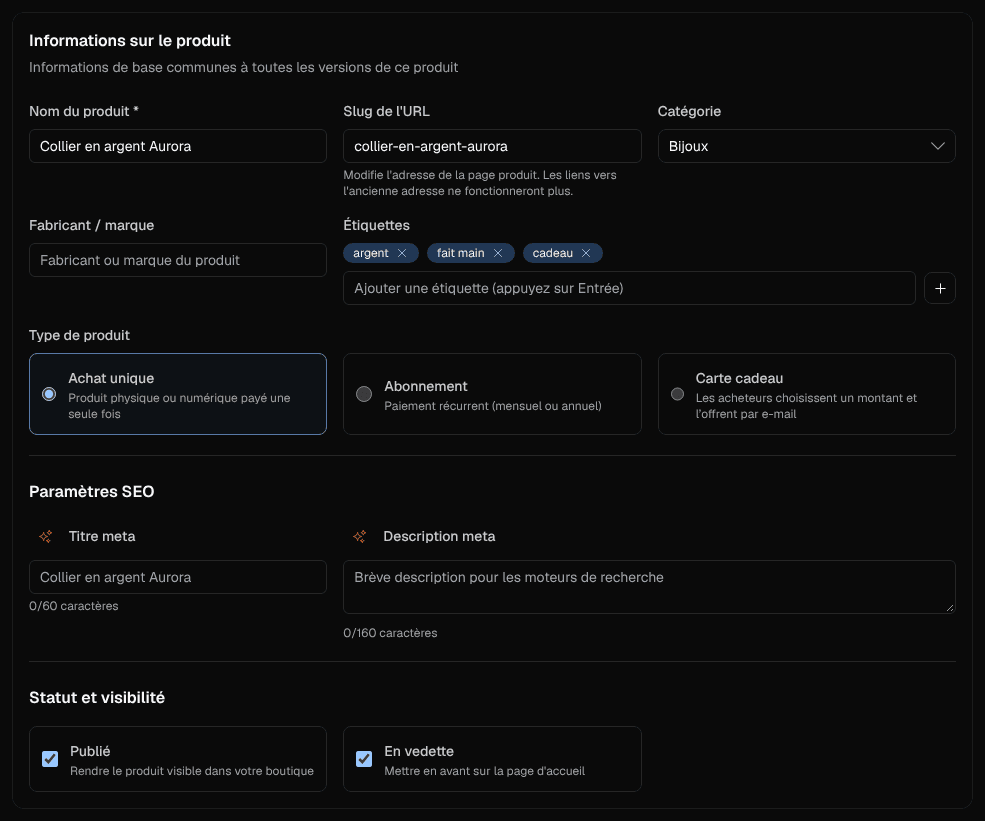
Un nouveau produit tire son slug de son nom, et vous pouvez l'écraser dans le champ Slug d'URL pendant la saisie. Un lot rédigé par l'import de photos par l'IA reçoit le slug du nom donné par l'IA, rarement celui que vous auriez choisi.
Le champ reste donc modifiable sur un produit déjà enregistré : ouvrez le produit, écrivez le nouveau slug, enregistrez. Ce que vous tapez est traduit en adresse valable au fil de la frappe (majuscules, accents et espaces compris), et le slug doit être libre dans votre boutique — si un autre produit le porte déjà, l'enregistrement vous le dit.
Renommer le slug change l'adresse. Les liens vers l'ancienne — une publication partagée, un favori, l'entrée indexée par Google — ne mènent plus nulle part, et Google met un moment à prendre la nouvelle.
Les anciens liens /votre-boutique/product/<id> ne sont pas concernés : ils
continuent de fonctionner comme solution de repli, quel que soit le slug.
Les onglets
Le formulaire a deux rangées d'onglets. Au-dessus des variantes se trouvent les onglets qui valent pour tout le produit, quelle que soit la variante achetée : Suppléments pour chaque produit sauf un abonnement et une carte cadeau, et pour un plat Plat du jour et Ingrédients et allergènes — voir Suppléments et plats. Sous les variantes se trouvent les onglets de la variante choisie au-dessus : les quatre ci-dessous.
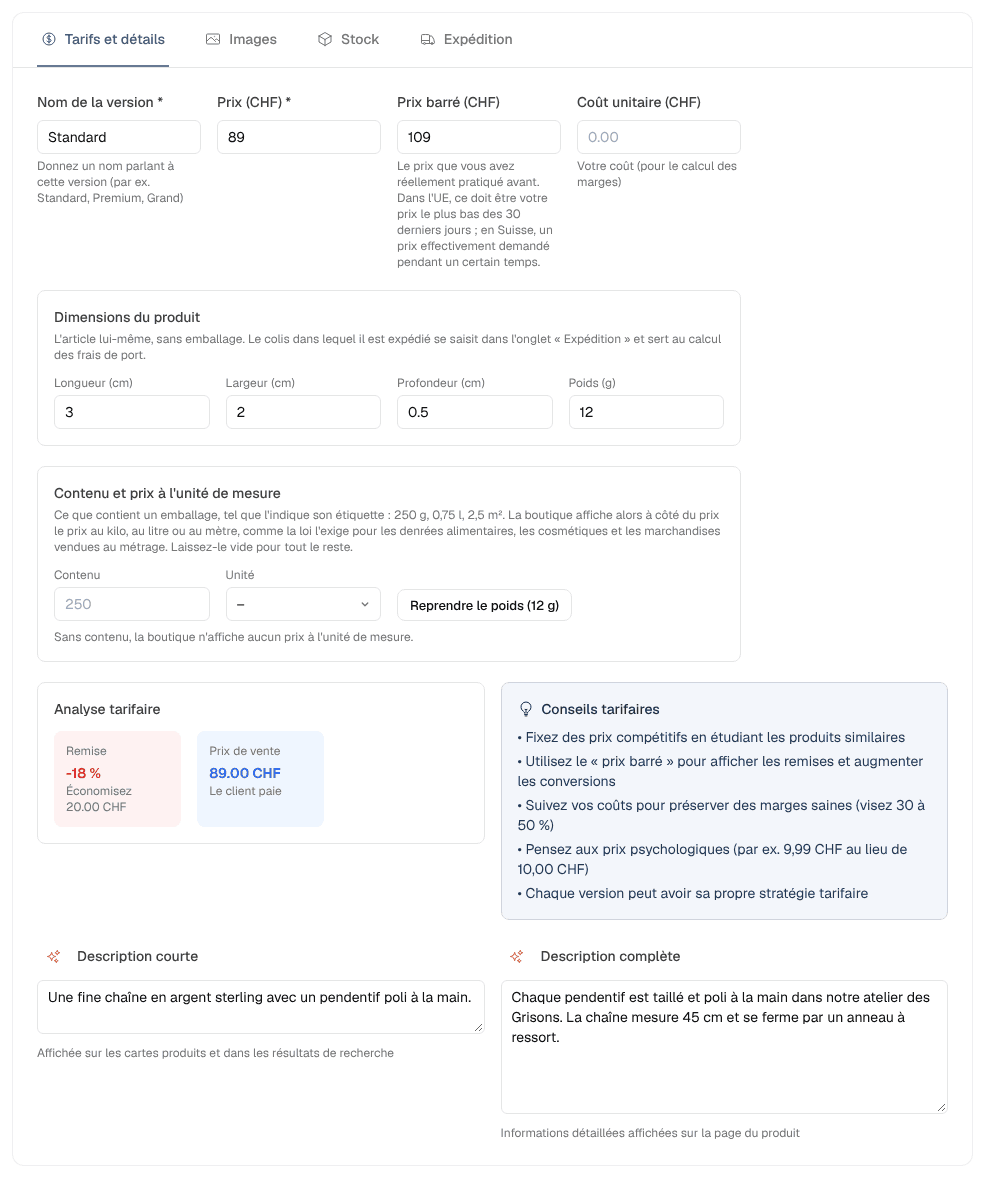
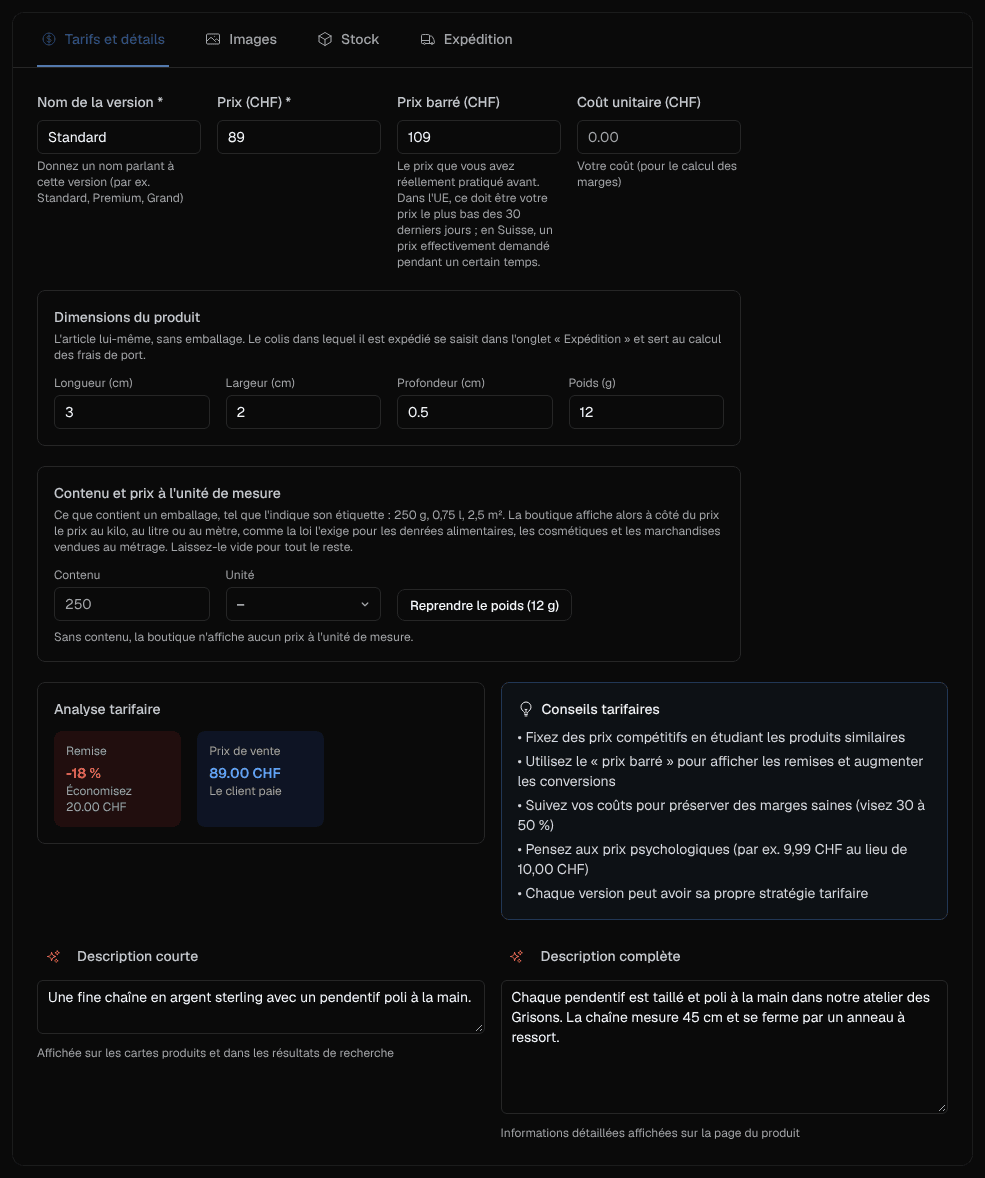
Descriptions et images par l'IA
Le formulaire propose la génération par l'IA pour les descriptions, les photos commerciales et les images de produit supplémentaires. Les images supplémentaires sont générées à partir de l'image principale : elles montrent donc exactement le même produit ; sans image principale, elles sont générées à partir de la description.
Chaque image générée par l'IA porte dans la boutique une mention « Généré par IA ».
Les catégories
Les catégories naissent à mesure que vous les tapez sur un produit ; il n'y a pas d'écran séparé pour les gérer d'abord. Elles comptent à trois endroits :
- le filtre de catégorie du catalogue, pour les visiteurs
- les tuiles Regrouper par catégorie des blocs grille de produits
- le fil d'Ariane d'une page produit
Pour aller avec
La carte Pour aller avec, sous vos propres champs, nomme les produits qui vont avec celui-ci : un cadre pour une affiche, les boucles d'oreilles assorties, une recharge. Produits choisis ouvre vos produits à cocher, jusqu'à 12, dans l'ordre où vous les cochez ; la croix d'une puce en retire un. Le produit lui-même n'est pas proposé, et Copier le produit reprend le choix avec tout le reste.
La page produit les montre, dans cet ordre, partout où elle présente des produits associés : dans la rangée et l'encadré faits pour cela (voir Blocs) et dans chaque grille de produits associés. Tant que rien n'est choisi, ceux-ci montrent des produits de la même catégorie, comme avant. Un produit choisi n'apparaît que tant que les visiteurs peuvent le voir : publié, pas archivé et, avec le plan gratuit, parmi les cinq que votre boutique montre.
L'import de photos par l'IA
L'import de photos par l'IA, sur la page des produits, transforme une pile d'images en produits au lieu de taper un catalogue produit par produit : jusqu'à 20 images d'un coup, un produit par image. Le prompt de contexte facultatif — « électronique haut de gamme pour un magasin high-tech », « pièces faites main en matières naturelles » — oriente ce que l'IA devine des noms, catégories, prix et descriptions.
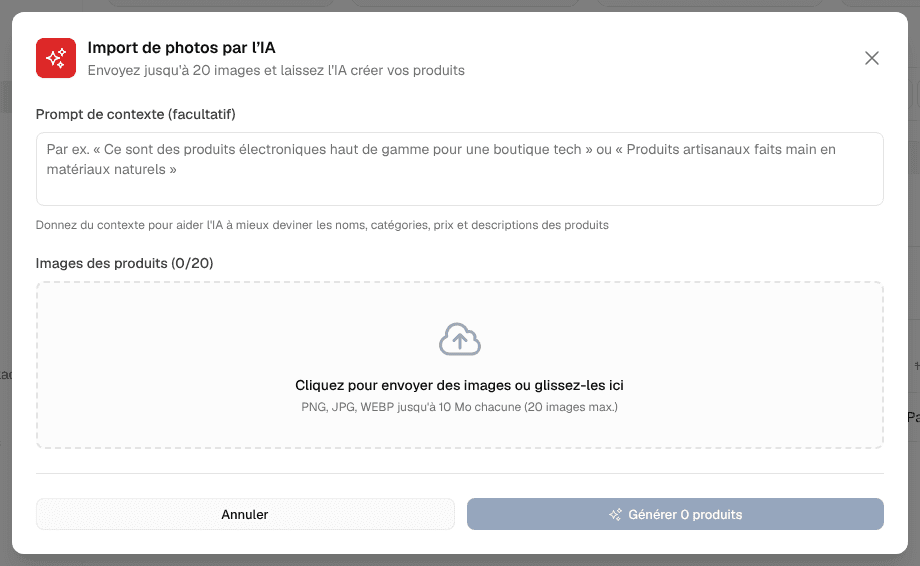
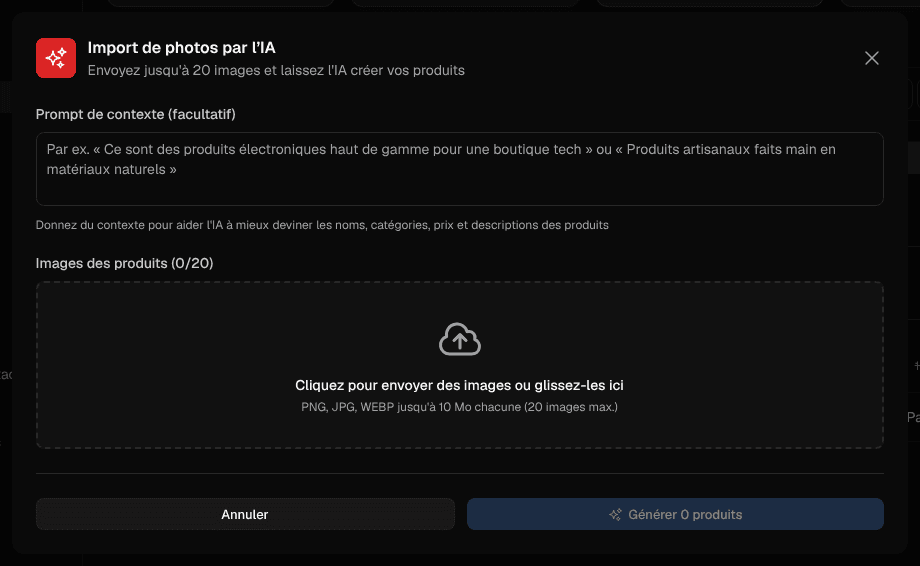
Glissez les images sur la zone d'envoi de la fenêtre, ou cliquez sur la zone pour les choisir. Chaque photo peut peser jusqu'à 10 Mo ; au-delà de 2,5 Mo, elle est réduite dans votre navigateur avant l'envoi.
Il coûte 1 crédit IA par produit et tourne en arrière-plan : la fenêtre se ferme aussitôt et les produits apparaissent un à un pendant que vous continuez à travailler. Cela marche aussi dans le chat : glissez les photos dans le champ de l'assistant, et sa carte les montre avec le prix avant qu'il crée les brouillons.
Chaque produit reçoit sa propre référence SKU. L'IA regarde chaque image
séparément ; quand elle propose un numéro que votre boutique utilise déjà,
l'import prend le suivant qui est libre (AC-001, AC-002, …).
Une pièce qui n'existe manifestement qu'une fois — un tableau original, une sculpture, une antiquité, un bijou fait main — revient avec Pièce unique cochée, comme chaque produit d'un import dont le prompt de contexte le dit (« toutes les pièces sont uniques ») : stock 1, suivi, pas de commande en rupture, exactement comme la case de l'onglet Inventaire le règle. Écrivez « fabriqué en série » dans le prompt si vos pièces faites main ne sont pas uniques.
L'IA remplit tout ce que la photo révèle : le nom, la description courte et la longue, les textes pour les moteurs de recherche, une catégorie (toujours ; l'une des vôtres quand elle convient), les tags, le prix, le stock, le poids du colis et la marque quand elle est imprimée sur le produit.
La photo d'un plat de restaurant — une pizza, un döner, une assiette servie, un café tel qu'il est servi — revient comme plat : alimentaire pour la TVA, stock non compté, avec la remarque pour la cuisine, et avec ses ingrédients, ses allergènes, végétarien ou végan et son piquant, aussi bien que l'IA peut les reconnaître. Un aliment emballé que vous envoyez par la poste, un pot de confiture ou un sachet de café, reste un produit ordinaire. Vérifiez les allergènes avant de rendre un plat visible.
Le contenu servant au prix à l'unité de mesure n'est rempli que lorsque l'étiquette sur la photo l'indique (« 250 g », « 0,75 l ») ou que votre prompt le nomme ; sinon il reste vide et vous le saisissez vous-même.
Avec Pro, l'import remplit aussi vos champs produit là où la photo ou le prompt dit ce qu'ils contiennent, et laisse le reste vide.
Un import ne s'arrête avant la fin que pour une raison qui toucherait aussi chaque image restante : vos crédits IA sont épuisés, les cinq produits de Gratuit sont atteints, ou plus de 100 images sont arrivées en dix minutes. Il dit alors une fois pourquoi, et combien d'images il n'a pas traitées ; importez-les à nouveau plus tard.
Ce qui revient est un brouillon. Repassez ensuite sur chacun — particulièrement les prix, le stock et les tailles de colis, qui décident de ce que paient vos clients.
La note moyenne du produit
Dès qu'un produit a des avis, l'en-tête de l'éditeur de produit montre sa moyenne avec un lien vers la page des avis.