Sich im Dashboard zurechtfinden
Was jeder Eintrag der Seitenleiste macht, wie die Listenfilter funktionieren, und was dir die Übersicht sagt.
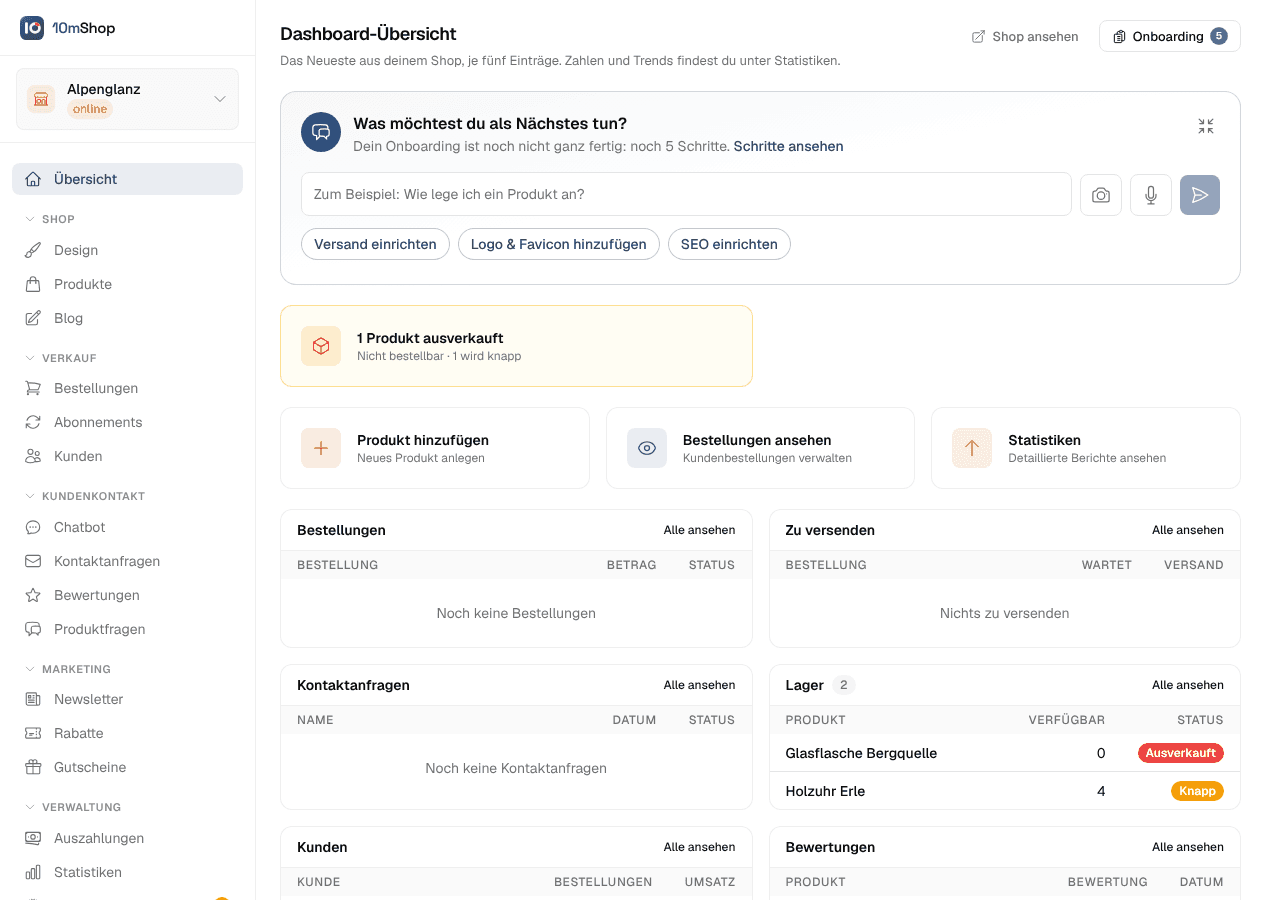
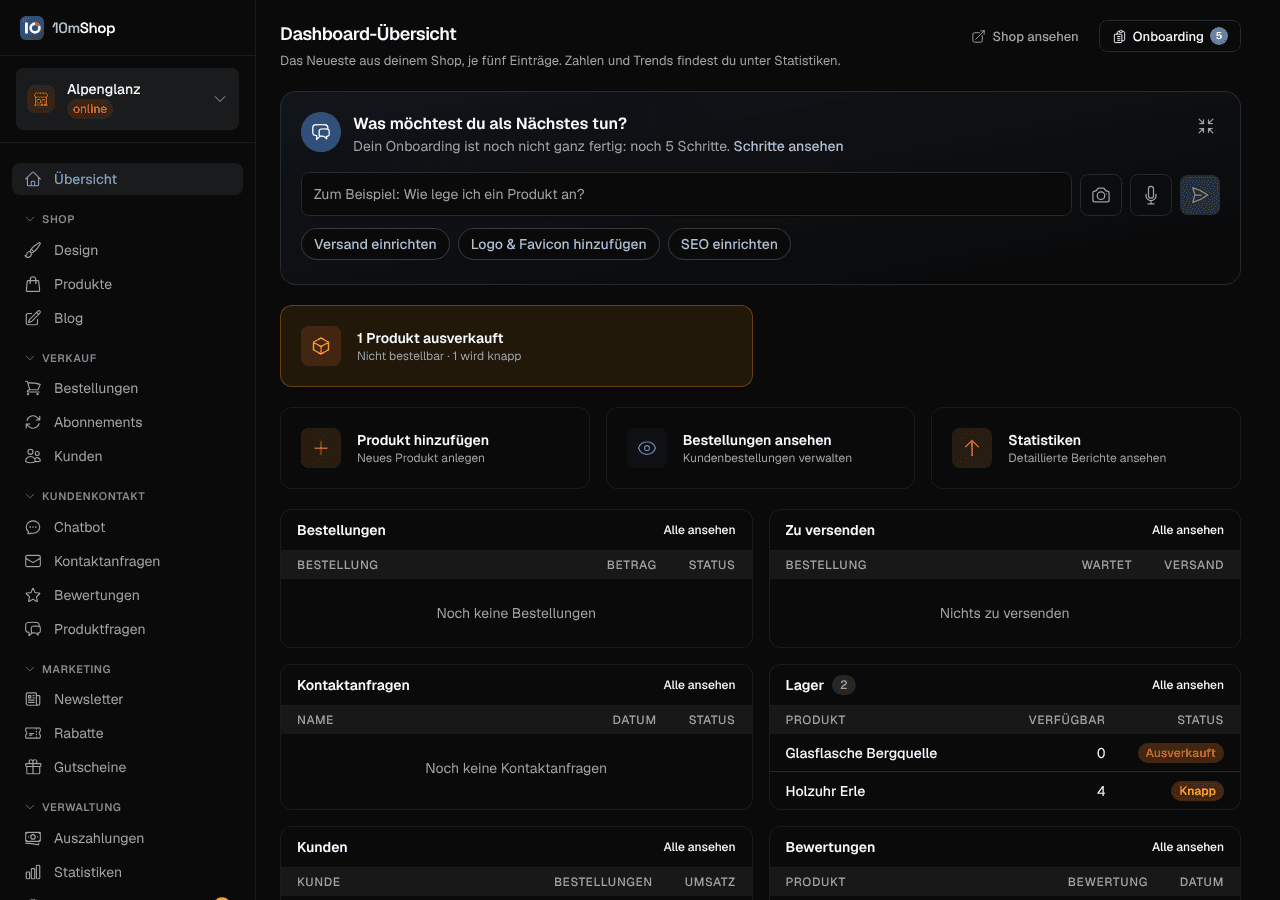
Die Seitenleiste
| Eintrag | Was dort liegt |
|---|---|
| Übersicht | Dein Assistent, die Einrichtungs-Checkliste, alles was Aufmerksamkeit braucht, und die fünf neuesten Einträge von allem, was der Shop hat. |
| Design | Der visuelle Designer — Blöcke, Seiten, Theme, Veröffentlichen. |
| Produkte | Produkte, Varianten, Lagerbestand, KI-Photo-Upload. |
| Blog | Beiträge für Neuigkeiten, Anleitungen und Geschichten. |
| Bestellungen | Bestellungen, Bestellpositionen, Lieferungen, Rechnungen und Gutschriften. |
| Abonnements | Laufende Produkt-Abos deiner Kunden. |
| Kunden | Kundenkonten, Umsätze, gespeicherte Warenkörbe und Merklisten. |
| Chatbot | Jedes Gespräch aus dem Chat in deinem Shop und deine Antworten live. |
| Kontaktanfragen | Nachrichten aus den Kontaktformularen deines Shops. |
| Bewertungen | Produktbewertungen mit Kaufnachweis. |
| Produktfragen | Was Besucher zu deinen Produkten fragen, und deine Antworten. |
| Newsletter | Newsletter-Abonnenten und dein Abmelde-Link. |
| Rabatte | Rabattcodes und Mengenrabatte. |
| Gutscheine | Gutscheine, die du von Hand anlegst oder im Shop verkaufst, mit ihrem Restguthaben. |
| Auszahlungen | Dein Stripe-Konto und der Auszahlungsrhythmus. |
| Statistiken | Seitenaufrufe, Sitzungen und Umsatz. |
| Einstellungen | Alles über das Geschäft statt über ein einzelnes Produkt. |
Unter der Übersicht stehen die Einträge in fünf Gruppen: Shop, Verkauf, Kundenkontakt, Marketing und Verwaltung. Ein Klick auf den Namen einer Gruppe klappt sie zu oder wieder auf, und dein Browser merkt sich beim nächsten Öffnen des Dashboards, welche Gruppen du zugeklappt hast. Die Gruppe der Seite, die du öffnest, geht immer mit auf.
Ganz oben sitzt der Shop-Umschalter (und Shop hinzufügen); ganz unten dein AI-Credit-Guthaben und dein Kontomenü. Ein Klick auf deinen Namen öffnet es: Abonnement & AI Credits, Kontoeinstellungen, dann Support (Tickets an uns und die Roadmap), Updates (was es Neues bei 10mShop gibt) und Dokumentation (dieses Handbuch, in einem zweiten Tab), danach der Hell/Dunkel-Schalter, die Rechtsseiten und Abmelden.
Eine blaue Zahl neben Bestellungen, Abonnements, Kunden, Bewertungen oder Newsletter zählt, was seit deinem letzten Blick in diese Liste dazugekommen ist (bei Bestellungen die bezahlten und die mit Vorauskasse, Rechnung oder Barzahlung, die noch aufs Geld warten), und verschwindet, sobald du die Liste oder einen ihrer Einträge öffnest. Wie die Punkte auf der Übersicht wird sie pro Browser gemerkt, ein anderes Gerät startet also ohne Zahlen. Neben Kontaktanfragen zählt die blaue Zahl die Nachrichten, die du noch nicht gelesen hast. Eine orange Zahl bei Einstellungen zählt die Abschnitte, die noch offen sind, dieselben, die auf der Einstellungsseite einen Punkt tragen; ein oranges Ausrufezeichen bei Auszahlungen heisst, dass dein Stripe-Konto noch nicht eingerichtet ist, bei Design, dass der Shop noch kein veröffentlichtes Design hat.
Neben Produktfragen zählt die blaue Zahl die Fragen, die noch auf deine Antwort warten, neben Chatbot die Gespräche, die auf dich warten. Eine zugeklappte Gruppe zeigt neben ihrem Namen die blauen Zahlen darin zusammengezählt und daneben die orangen zusammengezählt, damit dir nichts entgeht.
Abonnements und Newsletter werden leicht verwechselt. Abonnements sind laufende Produkt-Abos, für die deine Kunden bezahlen. Newsletter ist die Liste der E-Mail-Adressen aus den Newsletter-Formularen deines Shops und den Marketing-Einwilligungen.
Listenfilter funktionieren überall gleich
Jeder Statusfilter im Dashboard ist ein Checkbox-Dropdown, keine Einfachauswahl. Das gilt für Bestellungen (Status und Zahlung), Lieferungen, Rechnungen und Gutschriften, Produkte (Kategorie und Status), Abonnements (Status und Intervall), Kunden (Land), Bewertungen (Sichtbarkeit, Sterne und Antwort), Kontaktanfragen und Rabattcodes.
- Der Knopf nennt den Filter und fasst die Auswahl zusammen: Zahlung: Alle, Zahlung: Bezahlt, Zahlung: 4 von 5, Zahlung: Keine.
- Alle Kästchen sind standardmässig gesetzt — mit einer Ausnahme: Abgebrochen im Zahlungsfilter der Bestellungen, der abgebrochene Checkouts versteckt.
- Eine erste Zeile setzt oder löscht alles auf einmal. Lange Listen (Kategorien, Länder) haben ein Suchfeld.
- Ist nichts gesetzt, ist die Liste leer. Der Zurücksetzen-Knopf stellt die Standardwerte wieder her.
- Deine Auswahl wird pro Shop, pro Browser, pro Liste und pro Tab gemerkt. Ein weiterer Shop von dir behält seine eigene Auswahl, und ein anderes Gerät startet neu.
- In der Produktliste, den Bestellungen, den Abonnements und den Kunden gehören die Filter stattdessen zur offenen Ansicht, die im Shop gespeichert ist.
Spaltenbreiten
In jeder grossen Liste — Produkte, Bestellungen, Abonnements, Kunden, Newsletter-Abonnenten — kannst du die Ränder zwischen den Spaltenüberschriften ziehen. Die Breiten werden pro Shop, pro Browser und pro Ansicht gemerkt. Ein Doppelklick auf einen Rand setzt diese Spalte zurück; eine zu breite Liste scrollt seitwärts. Dein grosser Monitor und dein Notebook behalten ihre eigenen Breiten — das ist Absicht.
Die Übersicht
Gibt es etwas Neues auf der Plattform, sagt es eine blaue Zeile ganz oben, mit einem Knopf, der hinführt. Ein Klick auf den Knopf oder auf das Kreuz blendet sie für dein Konto aus, auf allen Geräten, bis die nächste Neuigkeit kommt.
Neben dem Titel öffnet der Knopf Onboarding die Checkliste als Panel, solange noch Schritte offen sind. Von selbst geht sie nie auf. Unter dem Titel vier Dinge, in dieser Reihenfolge:
Dein Assistent
Das Feld Was möchtest du tun? Stell eine Frage zu deinem Shop, getippt oder gesprochen, oder tipp auf einen der Vorschläge darunter, und die Antwort erscheint gleich dort. Es teilt sein Gespräch mit dem runden Knopf unten rechts auf jeder Seite; mehr zum Assistenten.
Was Aufmerksamkeit braucht
Zu versendende Bestellungen, ausverkaufte oder knappe Produkte, unveröffentlichte Design-Änderungen. Sobald der Shop veröffentlicht ist, erscheint zuoberst eine gelbe Warnung, sobald der Shop für Besucher nicht erreichbar ist — fehlende Rechtstexte oder Platzhalter darin, oder keine Zahlungsmethode. Sie nennt, was fehlt, und verlinkt die Einstellungen und deine Vorschau.
Drei Schnellaktionen und die Checkliste
Drei Abkürzungen zu dem, was du am häufigsten tust. Die Checkliste liegt hinter dem Knopf Onboarding neben dem Titel.
Die neuesten fünf von allem
Ein Raster halbbreiter Karten: Bestellungen, zu versendende Bestellungen, die Gespräche aus deinem Chat (egal wer geantwortet hat, mit ihrem Status), Kontaktanfragen, knapper Bestand, Abonnements (fehlgeschlagene Zahlungen zuerst), Kunden, Bewertungen, Produktfragen, aktive Rabattcodes, Newsletter-Anmeldungen und offene Support-Tickets. Jede Zeile verlinkt den Eintrag. Karten für Dinge, die dein Shop nie genutzt hat, fehlen ganz.
Zeilen, die seit deinem letzten Blick dazugekommen sind, sind eingefärbt und tragen einen kleinen Punkt, bis du den Eintrag öffnest oder die Listenseite besuchst. Das wird pro Browser gemerkt, ein anderes Gerät startet also ohne Markierungen. Rabattcodes werden nie markiert — die hast du selbst geschrieben. Ein Gespräch aus dem Chat trägt den Punkt wie auf der Seite Chatbot: bis du es öffnest, auf jedem Gerät.
Auf der Übersicht gibt es keine Zeiträume und keine Summen. Umsatz, Zahlen und Verläufe stehen unter Statistiken.
Systemmeldungen
Alles, was die App im Vorbeigehen sagt — ein Speichern, das geklappt hat oder nicht, ein Kauf, der von Stripe zurückkam, ein Validierungshinweis — erscheint als Toast in der Ecke, nicht als Kasten in der Seite. Stehende Hinweise, die einen Zustand statt eines Ereignisses beschreiben — eine Checkliste, „nur mit Pro“, eine Domain, die auf DNS wartet — bleiben dagegen in der Seite.