Produkt anlegen
Das Produktformular Feld für Feld, der URL-Slug und wie du ihn nachträglich änderst, und ein ganzer Schwung Produkte aus Fotos.
Produkte → Produkt hinzufügen. Oder sag es dem Assistenten auf der Übersicht: „Tasse blau, 19.90, 30 Stück, in Tassen“ ergibt eine Karte, und ihr Knopf legt die Produkte an.
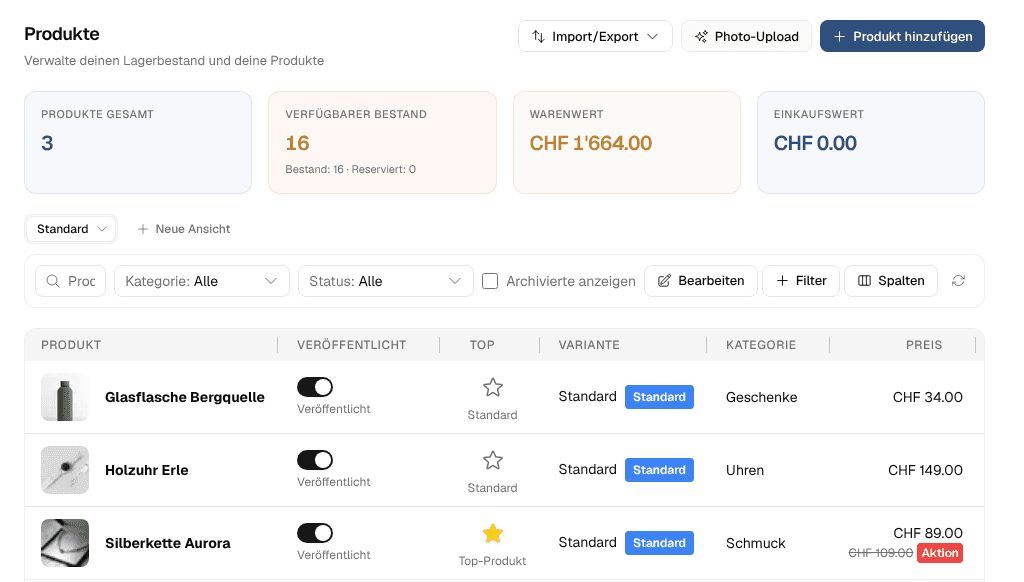
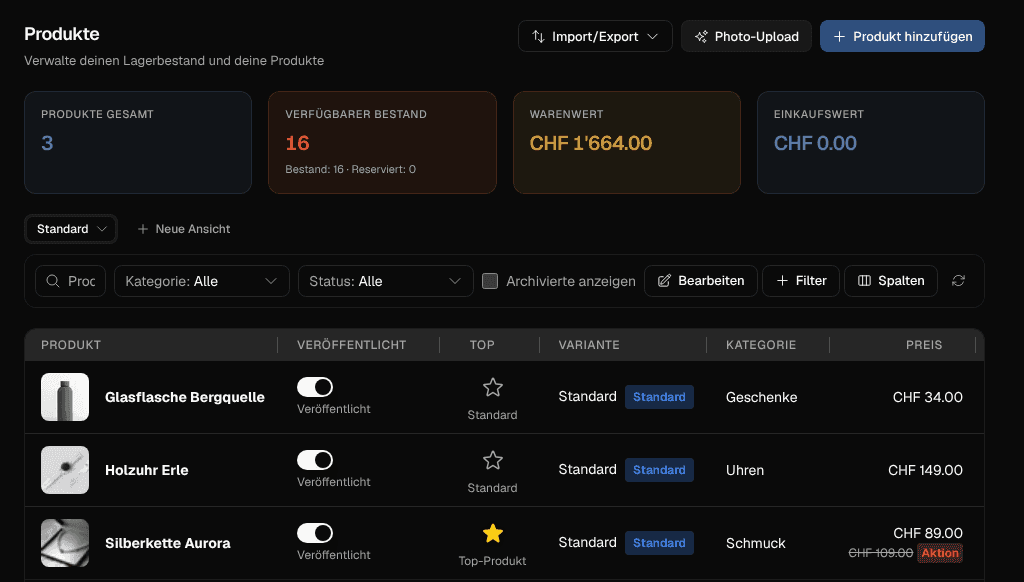
Der Gratis-Plan erlaubt 5 Produkte pro Shop — das sechste wird beim Speichern abgelehnt.
Der URL-Slug und wie du ihn später änderst
Die öffentliche Produktseite liegt unter /dein-shop/product/<slug> — lesbar
und SEO-freundlich. Jede Karte, jedes Suchergebnis, jede Warenkorbzeile, jeder
Sitemap-Eintrag und jeder Händler-Feed verlinkt diese Adresse.
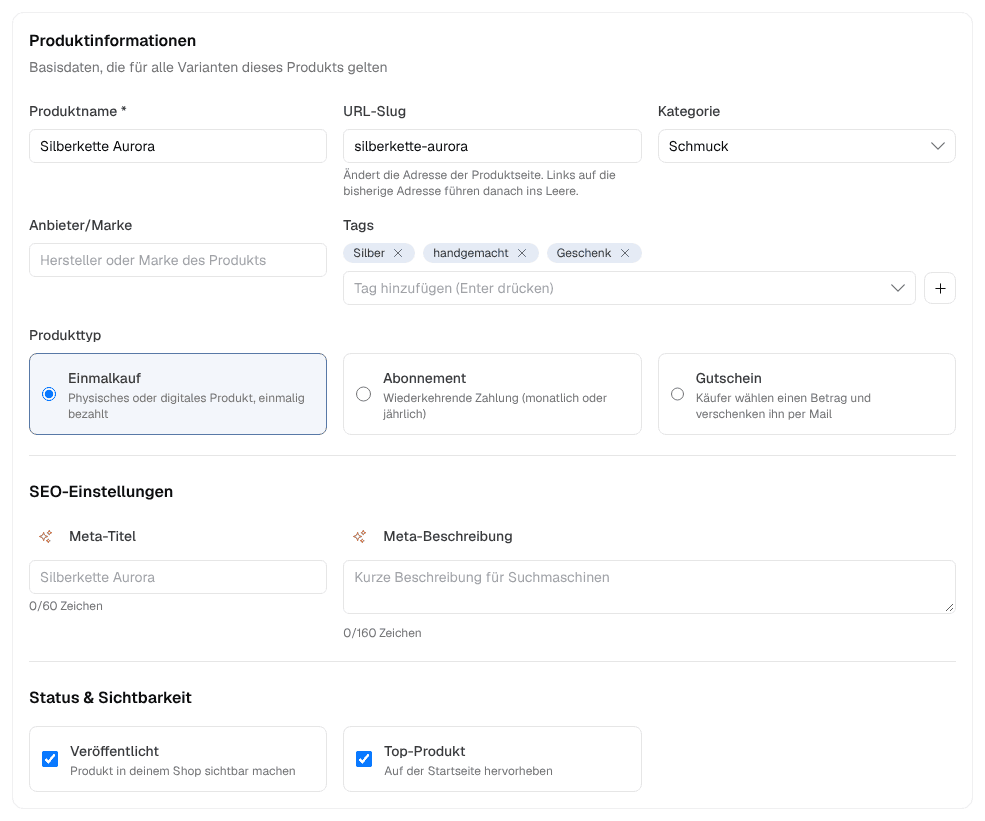
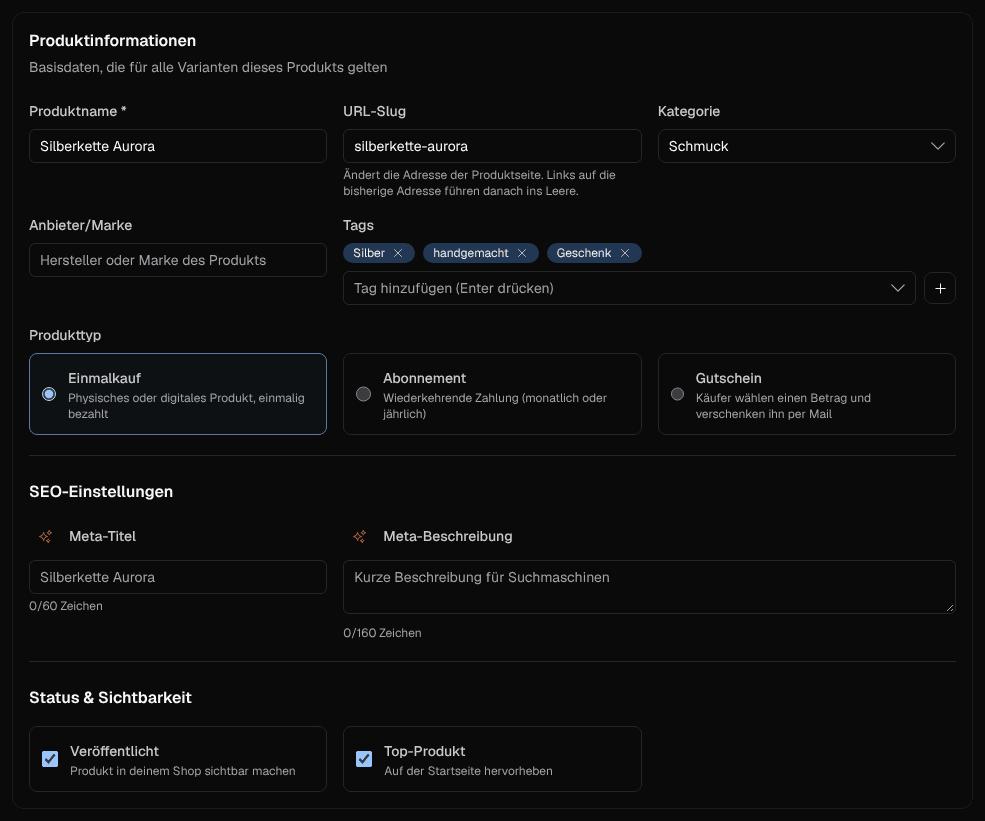
Ein neues Produkt nimmt den Slug aus seinem Namen, und du kannst ihn im Feld URL-Slug beim Tippen überschreiben. Ein Schwung aus dem KI-Photo-Upload bekommt ihn aus dem Namen, den die KI vergeben hat — selten der, den du gewählt hättest.
Deshalb bleibt das Feld auch bei einem schon gespeicherten Produkt änderbar: Produkt öffnen, neuen Slug schreiben, speichern. Was du tippst, wird dabei gleich in eine gültige Adresse übersetzt (Grossbuchstaben, Umlaute und Leerzeichen inklusive), und der Slug muss in deinem Shop frei sein — hat ihn schon ein anderes Produkt, sagt es beim Speichern.
Mit dem Slug ändert sich die Adresse. Links auf den alten — ein geteilter Beitrag, ein Lesezeichen, der Eintrag bei Google — führen danach ins Leere, und Google braucht eine Weile, bis es die neue Adresse hat.
Alte Links auf /dein-shop/product/<id> sind davon nicht betroffen: Sie
funktionieren als Rückfalloption weiter, egal wie der Slug heisst.
Die Tabs
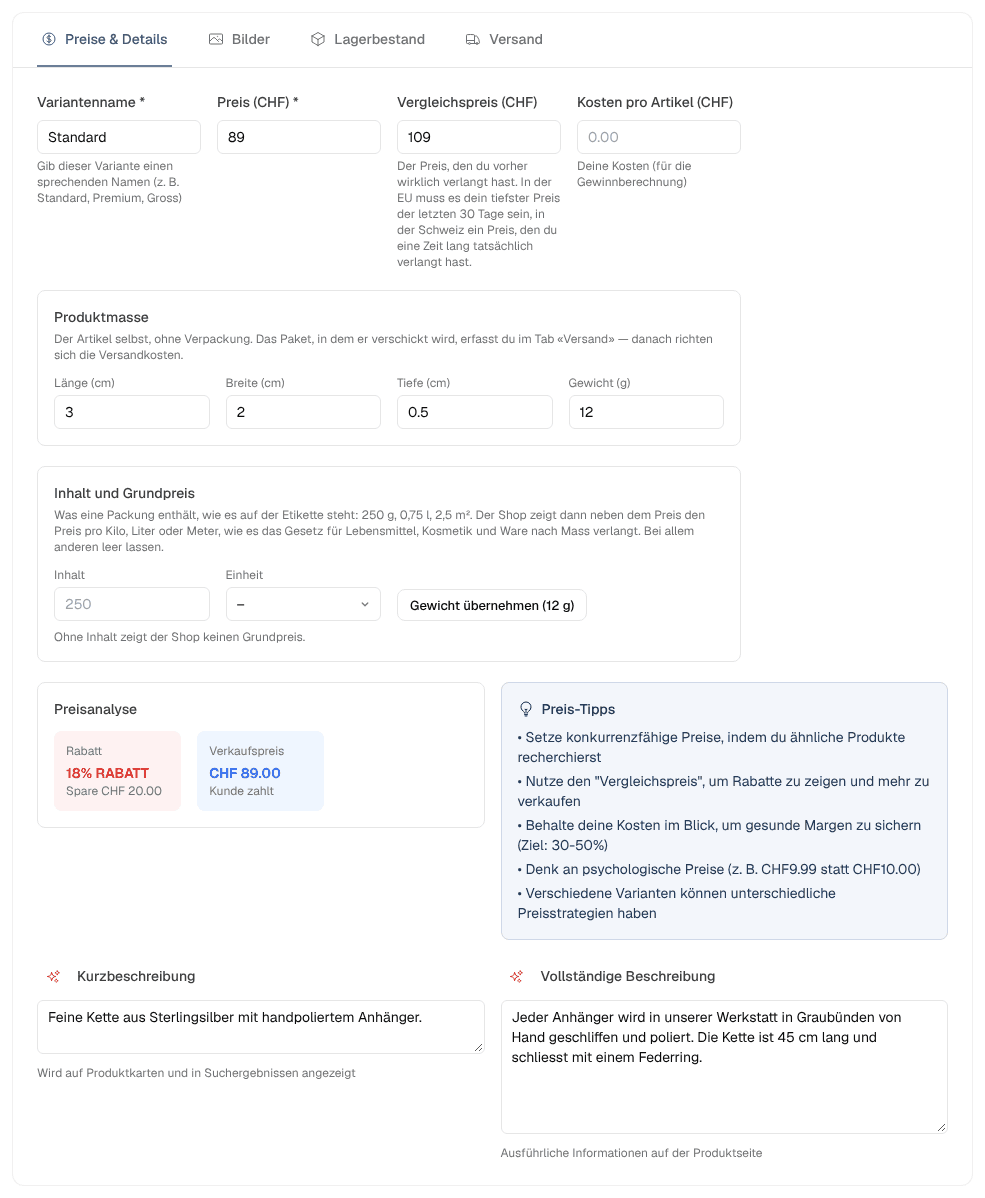
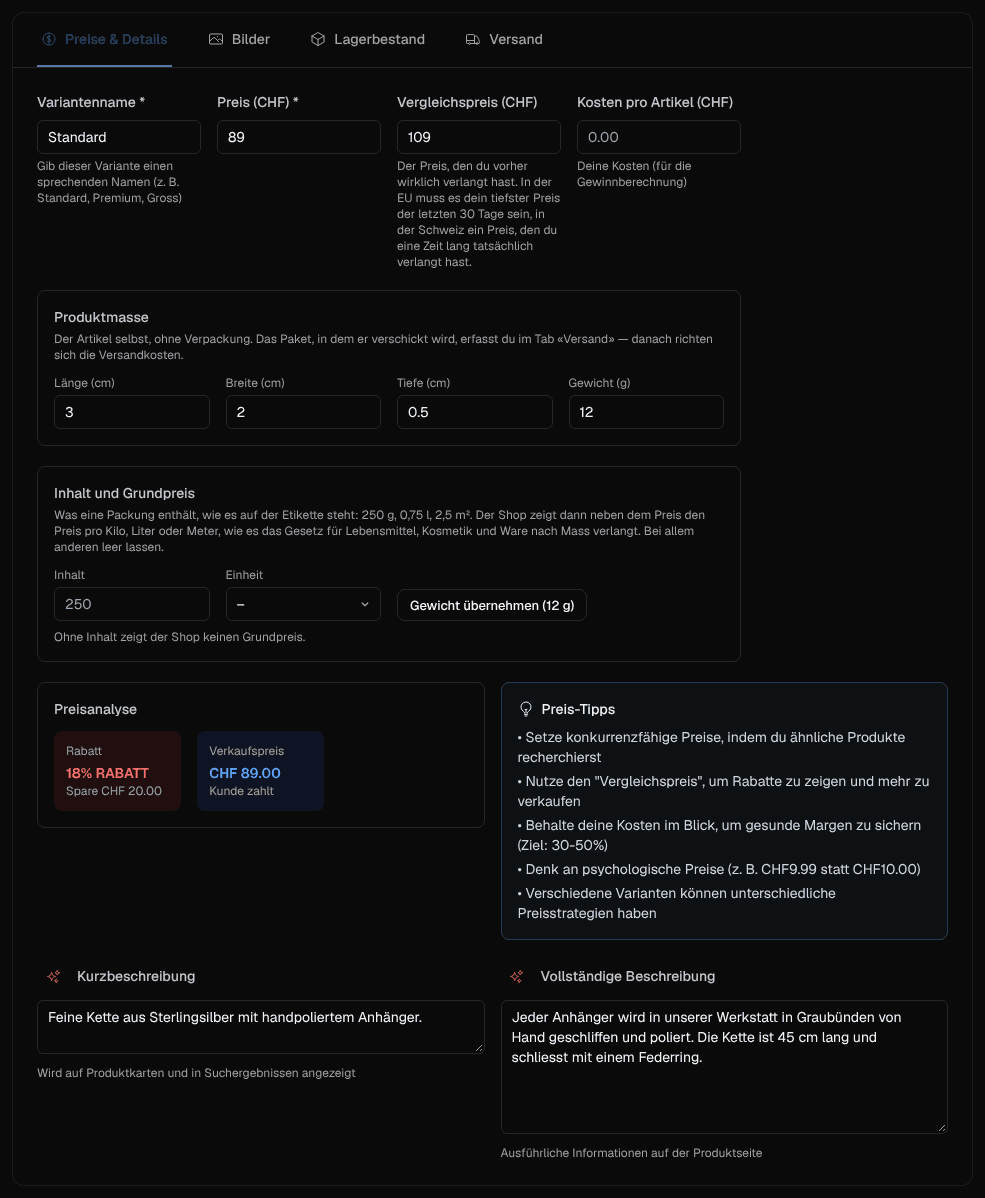
Das Formular hat zwei Reihen Tabs. Über den Varianten stehen die Tabs, die für das ganze Produkt gelten, egal welche Variante gekauft wird: Extras für jedes Produkt ausser Abo und Geschenkgutschein, bei einem Gericht dazu Tagesgericht und Zutaten & Allergene — siehe Extras und Gerichte. Unter den Varianten stehen die Tabs der Variante, die du darüber gewählt hast: die vier unten.
Beschreibungen und Bilder per KI
Das Formular bietet KI-Generierung für Beschreibungen, Verkaufsbilder und weitere Produktbilder. Weitere Bilder werden aus dem Hauptbild erzeugt, sie zeigen also genau dasselbe Produkt; ohne Hauptbild werden sie stattdessen aus der Beschreibung erzeugt.
Jedes KI-erzeugte Bild trägt im Shop eine Kennzeichnung „KI-generiert“.
Kategorien
Kategorien entstehen, während du sie an einem Produkt eintippst; es gibt keinen eigenen Bereich, in dem du sie vorher anlegen müsstest. Sie zählen an drei Stellen:
- dem Kategoriefilter des Katalogs für Besucher
- den Nach Kategorie gruppieren-Kacheln in Produktraster-Blöcken
- der Brotkrume auf einer Produktseite
Passt dazu
Die Karte Passt dazu, unter deinen eigenen Feldern, nennt die Produkte, die zu diesem passen: ein Rahmen zum Druck, die passenden Ohrringe, eine Nachfüllpackung. Ausgewählte Produkte öffnet deine Produkte zum Ankreuzen, bis zu 12, in der Reihenfolge, in der du sie ankreuzt; das Kreuz auf einem Chip nimmt eines wieder weg. Das Produkt selbst wird nicht angeboten, und Produkt kopieren übernimmt die Auswahl mit allem anderen.
Die Produktseite zeigt sie in dieser Reihenfolge überall dort, wo sie passende Produkte zeigt: in der Reihe und im Kasten, die dafür gemacht sind (siehe Blöcke), und in jedem Raster mit passenden Produkten. Solange nichts ausgewählt ist, zeigen diese Produkte derselben Kategorie, wie bisher. Ein ausgewähltes Produkt erscheint nur, solange Besucher es sehen können: veröffentlicht, nicht archiviert und im Gratis-Plan unter den fünf, die dein Shop zeigt.
KI-Photo-Upload
KI-Photo-Upload auf der Produktseite macht aus einem Stapel Bilder Produkte, statt einen Katalog Produkt für Produkt zu tippen: bis zu 20 Bilder auf einmal, ein Produkt pro Bild. Der optionale Kontext-Prompt — „hochwertige Elektronik für einen Technikshop“, „handgemachte Stücke aus natürlichen Materialien“ — lenkt, was die KI bei Namen, Kategorien, Preisen und Beschreibungen rät.
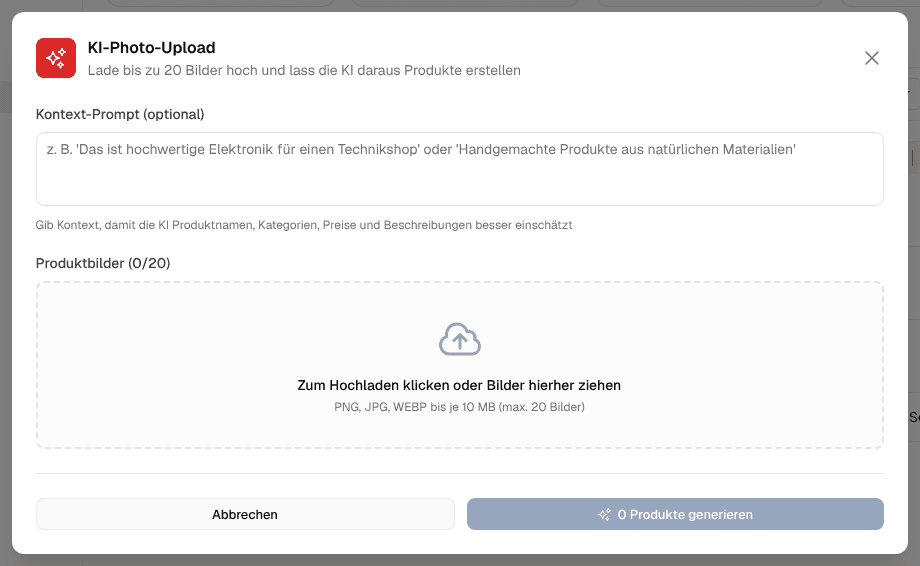
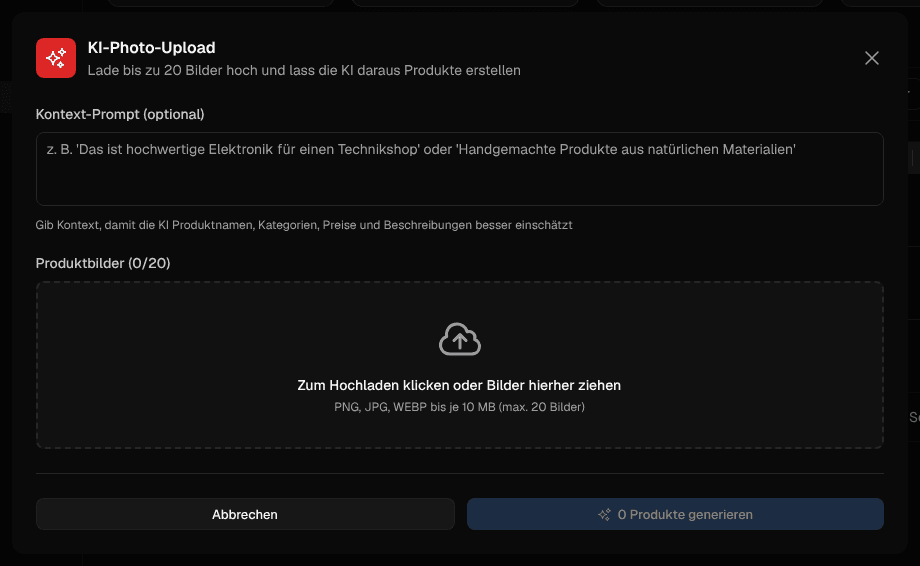
Zieh die Bilder auf das Upload-Feld des Fensters oder klick auf das Feld, um sie auszuwählen. Jedes Foto darf bis 10 MB gross sein; eines über 2,5 MB wird vor dem Senden im Browser verkleinert.
Er kostet 1 AI Credit pro Produkt und läuft im Hintergrund: Der Dialog schliesst sofort, und die Produkte erscheinen eines nach dem anderen, während du weiterarbeitest. Dasselbe geht im Chat: Zieh die Fotos ins Feld des Assistenten, und seine Karte zeigt sie und den Preis, bevor er die Entwürfe anlegt.
Jedes Produkt bekommt seine eigene SKU. Die KI schaut jedes Bild für sich an;
schlägt sie eine Nummer vor, die dein Shop schon hat, nimmt der Upload die
nächste freie (AC-001, AC-002, …).
Ein Stück, das offensichtlich nur einmal existiert — ein Originalgemälde, eine Skulptur, eine Antiquität, ein handgemachtes Schmuckstück — kommt mit angekreuztem Unikat zurück, ebenso jedes Produkt eines Uploads, dessen Kontext-Prompt das sagt („alle Stücke sind Unikate“): Bestand 1, geführt, keine Nachbestellung, genau wie das Kästchen im Reiter Inventar es setzt. Schreib „in Serie gefertigt“ in den Prompt, wenn deine handgemachten Stücke keine Unikate sind.
Die KI füllt alles aus, was das Foto verrät: Name, kurze und lange Beschreibung, die Texte für Suchmaschinen, eine Kategorie (immer; eine deiner, wo sie passt), Tags, Preis, Bestand, das Paketgewicht und die Marke, wo sie auf dem Produkt steht.
Ein Foto von einem Gericht — eine Pizza, ein Döner, ein angerichteter Teller, ein Kaffee, wie er serviert wird — kommt als Gericht zurück: Lebensmittel bei der MWST, Bestand nicht gezählt, mit dem Wunsch an die Küche und mit Zutaten, Allergenen, vegetarisch oder vegan und Schärfe, so gut die KI es erkennt. Verpacktes Essen, das du per Post verschickst, etwa ein Glas Konfitüre oder ein Beutel Kaffee, bleibt ein normales Produkt. Prüf die Allergene, bevor du ein Gericht sichtbar machst.
Den Inhalt für den Grundpreis füllt der Upload nur aus, wenn ihn die Etikette auf dem Foto zeigt („250 g“, „0,75 l“) oder dein Prompt ihn nennt; sonst bleibt er leer, und du trägst ihn selbst ein.
Mit Pro füllt der Upload auch deine Produktfelder aus, wo das Foto oder der Prompt sagt, was in sie gehört, und lässt den Rest leer.
Vorzeitig hört ein Upload nur auf, wenn jedes weitere Bild am selben Grund scheitern würde: Deine AI Credits sind aufgebraucht, die fünf Produkte von Gratis sind erreicht, oder es kamen mehr als 100 Bilder in zehn Minuten. Dann sagt er einmal, warum und wie viele Bilder er nicht mehr verarbeitet hat; diese lädst du später nochmals hoch.
Was zurückkommt, ist ein Entwurf. Geh danach jedes einzelne durch — besonders Preise, Bestand und Paketgrössen, die entscheiden, was Kunden bezahlen.
Die Durchschnittsbewertung des Produkts
Sobald ein Produkt Bewertungen hat, zeigt die Kopfzeile des Produkteditors seinen Durchschnitt mit einem Link zur Bewertungsseite.