Aus Excel oder CSV importieren
Viele Produkte auf einmal in Excel oder einer anderen Tabelle erfassen, als Entwürfe mit deinen eigenen Bildern übernehmen und die Produkte, die du schon hast, ändern, indem du sie herunterlädst und die Datei wieder hochlädst.
Produkte → Import/Export → Aus Excel oder CSV importieren bringt viele Produkte auf einmal in deinen Shop: Du trägst sie in eine Tabelle ein, eine Zeile pro Produkt, und lädst die Datei hoch. Dieselbe Seite ändert auch die Produkte, die du schon hast: Lade sie alle als Datei herunter, ändere Preise oder Bestand in Excel und lade die Datei wieder hoch.
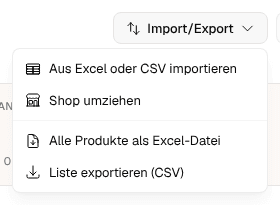
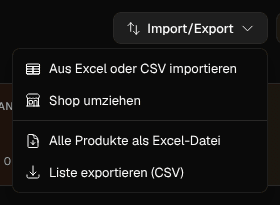
Der Import gehört zu jedem Plan und kostet keine Credits. Im Gratis-Plan hat ein Shop Platz für fünf Produkte (Gratis und Pro), und der Import zählt nur die Produkte, die er hinzufügt: Hat die Datei mehr neue Produkte, als im Shop Platz haben, sagt das die Vorschau, und die ersten der Datei werden importiert.
1. Die Vorlage herunterladen
Vorlage für Excel oder Vorlage als CSV. Die Vorlage hat eine Spalte für jedes Feld eines Produkts, überschrieben in der Sprache deines Dashboards, und zwei Beispielprodukte, die zeigen, was wohin gehört; in Excel erklärt ein zweites Blatt jede Spalte. Lösche die Beispielzeilen oder lass sie stehen: Der Import erkennt sie und überspringt sie.
- Eine Zeile pro Produkt. Ein Produkt mit Varianten, etwa Grössen oder Farben, braucht eine Zeile pro Variante, jede mit demselben Produktnamen und dem Namen der Variante in der Spalte für die Variante.
- Nur der Produktname und der Preis sind Pflicht. Eine leere Zelle lässt das Feld leer.
- Die SKU ist deine Artikelnummer und muss im Shop einmalig sein, wie im Produktformular.
- Kategorie, Tags und Beschreibungen gehören zum ganzen Produkt: Schreib sie in seine erste Zeile. Eine neue Kategorie wird angelegt. Tags trennst du mit Kommas.
- Unikat nimmt „Ja“ oder „Nein“. Gewichte sind in Gramm, Masse in Zentimetern. Paketgrösse und Steuerkategorie nehmen die Wörter, die das Produktformular zeigt.
- Jedes deiner eigenen Produktfelder hat eine eigene Spalte, überschrieben mit dem Namen des Felds.
- Die Bildspalten nehmen den Dateinamen eines Bilds, zum Beispiel
bergsee-1.jpg. In der ersten Zeile eines Produkts sind es die Bilder des Produkts, in einer weiteren Variantenzeile das eigene Bild dieser Variante.
Bilder werden nie über einen Link geladen. Ein Link kann auf die Bilder von irgendwem zeigen, und nichts würde zeigen, dass sie deine sind. Stattdessen fügst du deine eigenen Bilddateien beim Import hinzu, so wie du sie im Produktformular hochlädst.
Excel ist nicht nötig: Numbers, LibreOffice oder Google Tabellen gehen genauso, solange du die Datei als Excel (.xlsx) oder CSV speicherst.
2. Die Datei hochladen und die Vorschau prüfen
Datei wählen, oder zieh die Datei auf die Seite: Excel (.xlsx) oder CSV, getrennt durch Kommas oder Semikolons, höchstens 4 MB und 1000 Zeilen. In deinen Shop kommt noch nichts. Zuerst zeigt die Seite, was der Import aus der Datei macht:
- die Zahlen: wie viele Produkte bereit sind (oder, wenn die Datei Produkte ändert, die du schon hast, wie viele neu sind, sich ändern oder bleiben, wie sie sind) und wie viele einen Fehler haben;
- Was nicht passt, Zeile für Zeile, mit den Zeilennummern der Tabelle. Ein Fehler lässt sein Produkt weg: ein fehlender Preis, eine SKU, die dein Shop oder die Datei schon hat, ein fehlender Variantenname bei einem Produkt mit mehreren Zeilen. Ein Hinweis lässt nur einen Wert weg, etwa einen Link in einer Bildspalte, und das Produkt wird ohne ihn importiert;
- die Produkte, wie sie angelegt werden, mit Varianten, Preisen, SKUs, Bestand und den Bildern, die sie nennen.
Korrigiere die Zeilen in deiner Datei und lade sie mit Andere Datei wählen wieder hoch; die neue Datei ersetzt die alte. Eine Spalte, die der Import nicht kennt, wird genannt und weggelassen. Eine alte Excel-Datei (.xls) wird mit einem Hinweis abgelehnt: Speichere sie zuerst als Excel-Arbeitsmappe (.xlsx).
3. Deine Bilder hinzufügen
Nennt die Datei Bilder, fragt die Seite nach ihnen: Bilder wählen für eine oder mehrere Dateien, Ordner wählen für einen ganzen Ordner, oder zieh sie auf die Seite. Sie werden den Zeilen über den Dateinamen zugeordnet. Gross- und Kleinschreibung und die Endung (.jpg oder .png) spielen keine Rolle, und ein Bild, das keine Zeile nennt, wird weggelassen. Die Seite zählt, wie viele der genannten Bilder gefunden wurden, und listet die fehlenden auf; du kannst ohne sie importieren und Bilder später im Produktformular hinzufügen.
4. Importieren
Import starten. Jedes neue Produkt wird als Entwurf angelegt, also sieht es in deinem Shop noch niemand. Der Import läuft von selbst, und du kannst die Seite verlassen und später zurückkommen. Ist er fertig, sagt die Seite, wie viele Produkte angelegt wurden und wie viele davon kein Bild haben. Produkte ansehen öffnet deine Liste: Schau die Produkte durch und schalte Veröffentlicht ein.
Hinweise listet, was einen Blick braucht, zum Beispiel ein Produkt, das weggelassen wurde, weil seine SKU inzwischen vergeben war. Ein Shop führt einen Import nach dem anderen aus.
Die Produkte ändern, die du schon hast
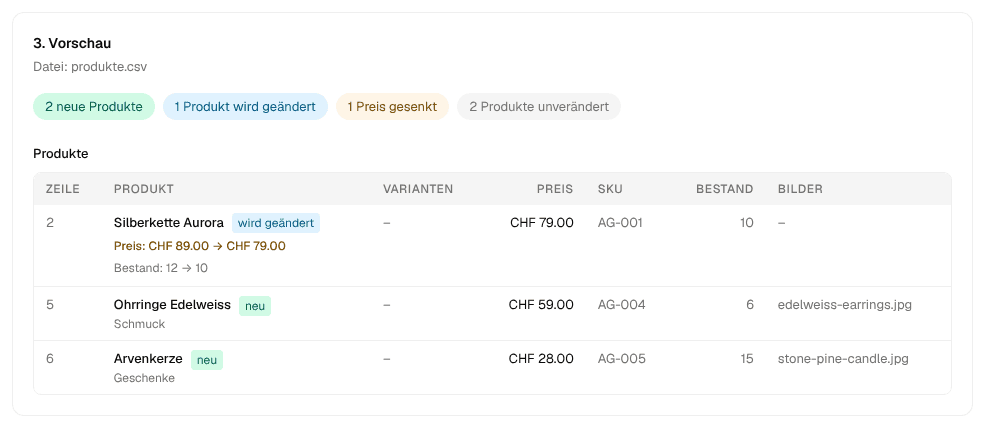
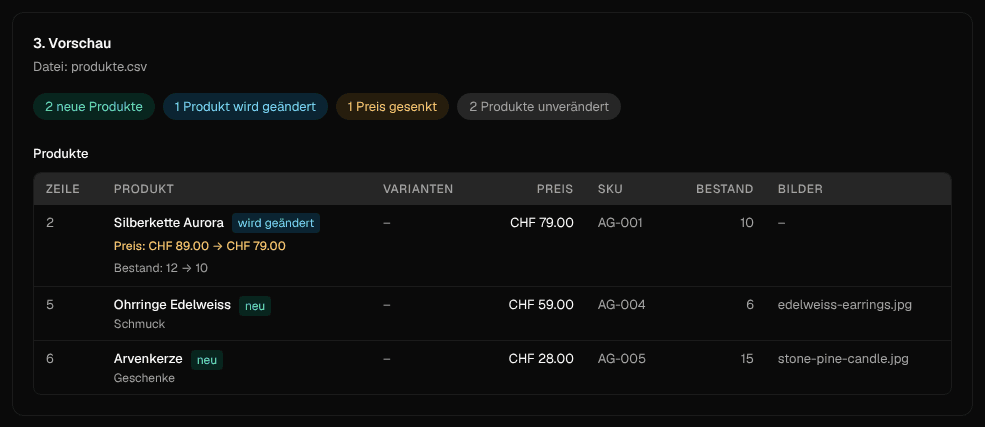
Lade zuerst deine Produkte herunter: Alle Produkte als Excel-Datei im Menü Import/Export, oder Alle Produkte als Excel und Alle Produkte als CSV auf der Importseite. Die Datei hat genau die Spalten der Vorlage, eine Zeile pro Variante, mit deinen Produkten, wie sie jetzt sind. Ändere, was du ändern willst, und lade die Datei auf der Importseite hoch.
- Der Import erkennt ein Produkt an seiner SKU, oder an seinem Namen, wenn die Zeile keine SKU hat. Hat dein Shop zwei Produkte mit diesem Namen, ist die Zeile ein Fehler, weil nicht klar ist, welches gemeint ist.
- Eine leere Zelle ändert nichts. Nur eine ausgefüllte Zelle, die etwas anderes sagt, ändert das Produkt; eine halb ausgefüllte Datei leert also nie ein Feld.
- Die Vorschau markiert jedes Produkt als neu oder geändert und listet seine Änderungen mit vorher und nachher: Ein gesenkter Preis ist farbig hervorgehoben und wird gezählt, ein Produkt, das sich nicht ändern würde, wird als unverändert gezählt und weggelassen.
- Änderungen gelten in deinem Shop sofort; nur neue Zeilen werden Entwürfe.
- Der Bestand wird auf den Wert der Datei gesetzt. Lade eine frische Liste herunter, bevor du ihn änderst, oder lass den Bestand leer, damit ein Verkauf seit dem Herunterladen nicht rückgängig gemacht wird. Ein Unikat, das inzwischen verkauft wurde, bleibt verkauft.
- Die Bilder eines Produkts, das du schon hast, ändert die Datei nicht, und eine neue Variante eines bestehenden Produkts fügst du im Produktformular hinzu; die Vorschau sagt das bei der Zeile.
Einen Import entfernen
Import entfernen, beim fertigen Import oder neben einem früheren unter Frühere Importe, nimmt die Produkte, die der Import angelegt hat, wieder aus deinem Shop, nach derselben Regel wie der Papierkorb in deiner Produktliste:
- ein Produkt, das niemand bestellt hat, wird gelöscht, seine Bilder mit ihm;
- ein Produkt, das in Bestellungen vorkommt, wird archiviert, damit die Bestellungen ihre Geschichte behalten;
- ein Produkt mit laufenden Abos bleibt als Entwurf.
Produkte, die der Import geändert hat, bleiben, wie sie jetzt sind. Die Seite fragt einmal nach, dann läuft das Entfernen von selbst, und der Import bleibt mit Datum und Zahlen aufgelistet.
Was der Import nicht macht
- Er liest nicht den Export eines anderen Shopsystems, etwa eine Shopify- oder WooCommerce-CSV. Um einen Shop herüberzuholen, den du anderswo betreibst, nimm Shop umziehen.
- Er löscht keine Produkte, die in der Datei fehlen. Lösche sie in deiner Produktliste.
- Er importiert physische Produkte. Digitale Produkte, Abos und Gutscheine legst du im Produktformular an.