Orientarsi nella dashboard
Che cosa fa ogni voce della barra laterale, come funzionano i filtri degli elenchi, e che cosa ti dice la Panoramica.
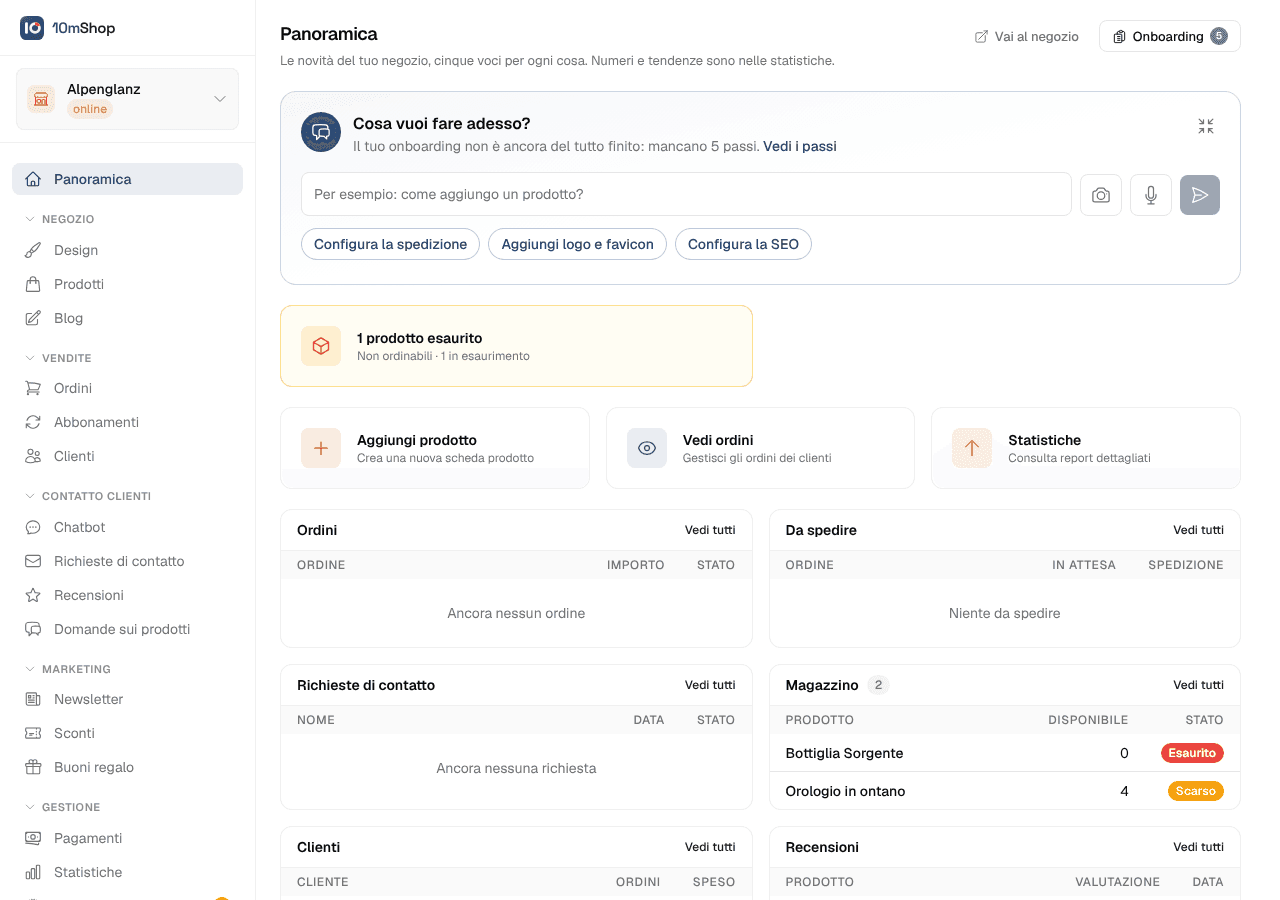
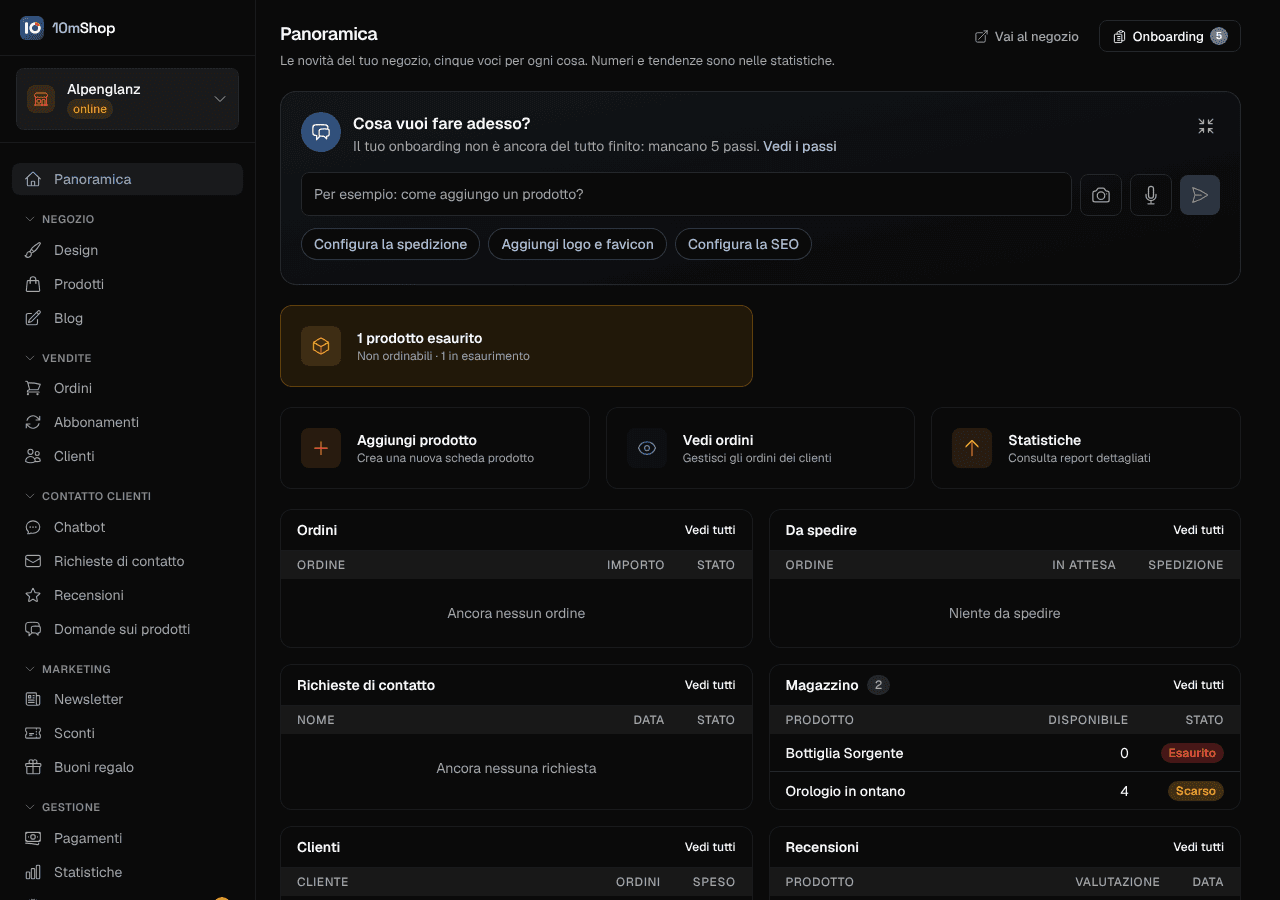
La barra laterale
| Voce | Che cosa c'è dentro |
|---|---|
| Panoramica | Il tuo assistente, la lista di avvio, tutto quello che chiede attenzione, e le cinque voci più recenti di tutto quello che il negozio ha. |
| Design | Il designer visuale — blocchi, pagine, tema, pubblicazione. |
| Prodotti | Prodotti, versioni, giacenza, caricamento foto con IA. |
| Blog | Articoli per novità, guide e storie. |
| Ordini | Ordini, righe ordine, spedizioni, fatture e note di credito. |
| Abbonamenti | Gli abbonamenti a prodotti che hanno i tuoi clienti. |
| Clienti | Account cliente, quanto hanno speso, i loro carrelli e liste dei desideri. |
| Chatbot | Ogni conversazione della chat del tuo negozio, e le tue risposte in diretta. |
| Richieste di contatto | I messaggi dai moduli di contatto del tuo negozio. |
| Recensioni | Le recensioni dei prodotti con acquisto verificato. |
| Domande sui prodotti | Quello che i visitatori chiedono sui tuoi prodotti, e le tue risposte. |
| Newsletter | Gli iscritti alla newsletter e il tuo link di disiscrizione. |
| Sconti | Codici sconto e sconti quantità. |
| Buoni regalo | I buoni regalo che crei a mano o vendi nel negozio, con il loro saldo residuo. |
| Pagamenti | Il tuo account Stripe e il ritmo dei pagamenti. |
| Statistiche | Visualizzazioni di pagina, sessioni e vendite. |
| Impostazioni | Tutto quello che riguarda l'attività anziché un singolo prodotto. |
Sotto la Panoramica le voci stanno in cinque gruppi: Negozio, Vendite, Contatto clienti, Marketing e Gestione. Un clic sul nome di un gruppo lo chiude o lo riapre, e il tuo browser ricorda quali gruppi hai chiuso la prossima volta che apri la dashboard. Il gruppo della pagina che apri si apre sempre insieme a lei.
In cima sta il selettore dei negozi (e Aggiungi negozio); in fondo il tuo saldo di crediti IA e il tuo menu account. Un clic sul tuo nome lo apre: Abbonamento e crediti IA, Impostazioni account, poi Assistenza (i ticket che ci mandi e la roadmap), Novità (che cosa c'è di nuovo su 10mShop) e Documentazione (questo manuale, in una seconda scheda), poi l'interruttore chiaro/scuro, le pagine legali e Esci.
Un numero blu accanto a Ordini, Abbonamenti, Clienti, Recensioni o Newsletter conta quello che è arrivato dall'ultima volta che hai aperto quell'elenco (per gli ordini, quelli pagati e quelli con pagamento anticipato, fattura o contanti che aspettano ancora il denaro) e sparisce appena apri l'elenco o una delle sue voci. Come i puntini della Panoramica viene ricordato per browser, quindi un altro dispositivo parte senza numeri. Accanto a Richieste di contatto il numero blu conta i messaggi che non hai ancora letto. Un numero arancione su Impostazioni conta le sezioni ancora da completare, quelle con un puntino nella pagina delle impostazioni; un punto esclamativo arancione su Pagamenti vuol dire che il tuo account Stripe non è ancora configurato, su Design che il negozio non ha ancora un design pubblicato.
Accanto a Domande sui prodotti il numero blu conta le domande che aspettano ancora la tua risposta, accanto a Chatbot le conversazioni che aspettano te. Un gruppo chiuso mostra accanto al nome la somma dei numeri blu che contiene, e accanto quella dei numeri arancioni, così non ti sfugge niente.
Abbonamenti e Newsletter si confondono facilmente. Abbonamenti sono gli abbonamenti a prodotti che i tuoi clienti pagano. Newsletter è l'elenco degli indirizzi email raccolti dai moduli newsletter del tuo negozio e dai consensi al marketing.
I filtri degli elenchi funzionano ovunque allo stesso modo
Ogni filtro di tipo stato nella dashboard è un menu a tendina con caselle, non una scelta unica. Vale per ordini (stato e pagamento), spedizioni, fatture e note di credito, prodotti (categoria e stato), abbonamenti (stato e intervallo), clienti (paese), recensioni (visibilità, stelle e risposta), richieste di contatto e codici sconto.
- Il pulsante nomina il filtro e riassume la scelta: Pagamento: Tutti, Pagamento: Pagato, Pagamento: 4 di 5, Pagamento: Nessuno.
- Tutte le caselle sono spuntate di default — con un'eccezione: Annullato nel filtro del pagamento degli ordini, che nasconde i checkout abbandonati.
- Una prima riga spunta o toglie tutto in una volta. Gli elenchi lunghi (categorie, paesi) hanno un campo di ricerca.
- Senza niente spuntato l'elenco è vuoto. Il pulsante di azzeramento rimette i valori di default.
- La tua scelta viene ricordata per negozio, per browser, per elenco e per scheda. Un altro tuo negozio mantiene la propria scelta e un altro dispositivo riparte da zero.
- Negli elenchi dei prodotti, degli ordini, degli abbonamenti e dei clienti i filtri appartengono invece alla vista aperta, che è salvata nel negozio.
La larghezza delle colonne
In tutti gli elenchi grandi — prodotti, ordini, abbonamenti, clienti, iscritti alla newsletter — puoi trascinare i bordi tra le intestazioni delle colonne. Le larghezze vengono ricordate per negozio, per browser e per vista. Un doppio clic su un bordo azzera quella colonna; un elenco diventato troppo largo scorre di lato. Il tuo monitor grande e il tuo portatile mantengono le proprie larghezze, ed è voluto.
La pagina Panoramica
Quando c'è una novità sulla piattaforma, una riga blu in cima la annuncia, con un pulsante che ci porta. Un clic sul pulsante o sulla croce la nasconde per il tuo account, su tutti i dispositivi, fino alla prossima novità.
Accanto al titolo, il pulsante Onboarding apre la lista di avvio come pannello finché restano passaggi aperti. Non si apre mai da sola. Sotto il titolo, quattro cose, in quest'ordine:
Il tuo assistente
Il campo Cosa vuoi fare? Fai una domanda sul tuo negozio, scrivendola o dettandola, oppure tocca uno dei suggerimenti sotto, e la risposta compare subito lì. Condivide la sua conversazione con il pulsante rotondo in basso a destra di ogni pagina; di più sull'assistente.
Quello che chiede attenzione
Ordini da spedire, prodotti esauriti o con scorte basse, modifiche al design non pubblicate. Una volta pubblicato il negozio, in cima compare un avviso giallo ogni volta che il negozio non è raggiungibile dai visitatori — testi legali mancanti o ancora con segnaposto, oppure nessun metodo di pagamento. Indica che cosa manca e rimanda alle impostazioni e alla tua anteprima.
Tre azioni rapide e la lista di avvio
Tre scorciatoie verso quello che fai più spesso. La lista sta dietro il pulsante Onboarding accanto al titolo.
I cinque più recenti di tutto
Una griglia di card a mezza larghezza: ordini, ordini da spedire, le conversazioni della tua chat (chiunque abbia risposto, con il loro stato), richieste di contatto, scorte basse, abbonamenti (prima i pagamenti non riusciti), clienti, recensioni, domande sui prodotti, codici sconto attivi, iscrizioni alla newsletter e ticket di assistenza aperti. Ogni riga porta alla voce. Le card delle cose che il tuo negozio non ha mai usato vengono omesse.
Le righe comparse dall'ultima volta che hai guardato sono colorate e portano un puntino finché non apri la voce o visiti quell'elenco. Viene ricordato per browser, quindi un altro dispositivo parte senza segni. I codici sconto non vengono mai segnati — li hai scritti tu. Una conversazione della chat porta il puntino che ha nella pagina Chatbot: finché non la apri, su ogni dispositivo.
Sulla Panoramica non ci sono periodi né totali. Fatturato, cifre e tendenze vivono nelle Statistiche.
I messaggi di sistema
Tutto quello che l'applicazione dice di passaggio — un salvataggio riuscito o fallito, un acquisto tornato da Stripe, un'indicazione di validazione — compare come una notifica in un angolo, non come un riquadro nella pagina. Gli avvisi permanenti che descrivono uno stato anziché un evento — una lista di avvio, «solo Pro», un dominio che aspetta il DNS — restano invece nella pagina.