Votre propre domaine
En acheter un dans le tableau de bord, connecter le vôtre ou le transférer ici avec son code d'autorisation.
Formule Pro
Les domaines personnalisés sont une fonction Pro. Paramètres → Domaine personnalisé offre trois voies.
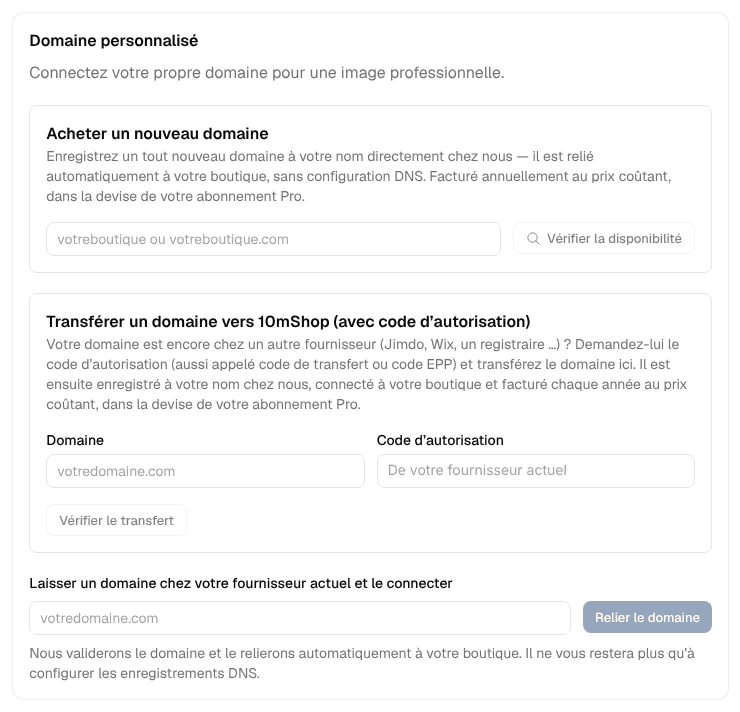
Acheter un domaine dans le tableau de bord
Saisissez un domaine complet, ou juste un nom pour voir les terminaisons
disponibles — .com, .ch, .shop et les autres — triées par prix actuel, avec
les remises de première année et le prix de renouvellement dès l'année 2.
- Payé annuellement, au prix coûtant, via Stripe, dans la devise de votre abonnement Pro : le prix en dollars américains du bureau d'enregistrement, avec la TVA de 8,1 % qu'il facture à la plateforme et les frais de paiement de Stripe, converti au cours du jour de la Banque centrale européenne et arrondi au centime supérieur.
- Les noms premium à plus de 100 USD par an, et les terminaisons vendues
uniquement pour plusieurs années d'un coup (comme
.ai), ne sont pas proposés. - Certaines terminaisons ne peuvent pas du tout être achetées ici :
.de,.at,.fr,.itet.euentre autres, ainsi que celles dont le registre demande des informations supplémentaires sur le titulaire (comme.us). Achetez-les chez un autre fournisseur et connectez-les comme décrit plus bas. - La plateforme héberge la zone DNS du nouveau domaine et le connecte automatiquement à votre boutique.
C'est la voie la plus simple, et elle débloque deux commodités plus tard : l'envoi automatique d'e-mails et la section Connecter votre boîte mail.
À qui appartient le domaine
Le domaine est enregistré à votre nom : il vous appartient, pas à la plateforme. Après l'avoir choisi, vous confirmez les données du titulaire — nom, adresse, e-mail et téléphone — avant que Continuer vers le paiement vous mène à Stripe. Elles reprennent celles de votre dernier domaine, ou vos données d'entreprise sous Paramètres → Adresse. Nous les transmettons à notre bureau d'enregistrement, Vercel, et au registre de la terminaison.
Vercel, notre partenaire pour les domaines, envoie ensuite un e-mail de confirmation à cette adresse pour le compte du registre. Il est authentique, pas un spam : ouvrez-le et cliquez sur « Verify ». Confirmez-le dans les 15 jours, sinon le registre suspend le domaine et votre boutique n'y est plus accessible. Tant que la confirmation n'est pas enregistrée, Paramètres → Domaine personnalisé affiche un avis avec le délai.
Après le paiement
Le domaine est enregistré juste après le paiement, ce qui prend généralement moins d'une minute. La page l'affiche tant que cela dure et connecte le domaine à votre boutique dès qu'il est enregistré. Vous pouvez fermer la page entre-temps : la plateforme termine seule, au plus tard le lendemain.
Vous n'avez aucun enregistrement DNS à ajouter. Un domaine tout neuf a tout de même besoin de quelques heures, 48 au plus, avant que le registre l'ait annoncé sur Internet ; d'ici là, la page l'affiche en cours de configuration et le connecte d'elle-même.
Si l'enregistrement échoue, votre paiement vous est remboursé automatiquement et l'abonnement prend fin. Vous n'avez rien à faire.
Renouvellement
Le domaine se renouvelle chaque année avec son abonnement, dans la même devise, au prix de renouvellement converti à nouveau peu avant le renouvellement. Résiliez cet abonnement sous Gérer l'abonnement sur la page d'abonnement, et le domaine n'est plus renouvelé : il reste à vous jusqu'à la fin de l'année payée, puis expire. Tant qu'un paiement de renouvellement est en attente, le domaine n'est pas renouvelé non plus.
Connecter un domaine que vous possédez déjà
Saisissez le domaine — exemple.fr ou www.exemple.fr — et choisissez
Relier le domaine. La section liste alors les enregistrements à ajouter
chez votre fournisseur DNS, chacun avec son hôte écrit comme les fournisseurs
le demandent (@ désigne le domaine lui-même) et une valeur à copier :
- un enregistrement TXT avec l'hôte
_10mshopet le code de votre boutique montre que le domaine vous appartient. Le domaine n'est mis en ligne qu'une fois cet enregistrement trouvé ; ensuite, vous pouvez le supprimer. Un domaine acheté ou transféré ici n'en a pas besoin ; - le domaine lui-même pointe ici par un enregistrement A,
wwwou tout autre sous-domaine par un CNAME ; - l'autre écriture, avec ou sans
www, est ajoutée pour vous et redirige vers votre adresse — son enregistrement figure aussi dans la liste ; - un second enregistrement TXT n'apparaît que si le domaine est encore utilisé ailleurs chez notre hébergeur, comme preuve pour celui-ci.
Chaque enregistrement indique Trouvé ou Pas encore trouvé. Tant que la page est ouverte, elle vérifie chaque minute pendant une demi-heure, Vérifier maintenant vérifie aussitôt, et ensuite la plateforme vérifie d'elle-même une fois par jour : un domaine dont les enregistrements sont en place est en ligne au plus tard le lendemain, page ouverte ou non. Les nouveaux enregistrements apparaissent souvent en quelques minutes, mais peuvent prendre jusqu'à un jour.
Les adresses de la plateforme elle-même ne peuvent pas être connectées, pas plus qu'un domaine qu'une autre boutique a acheté ici. Si une autre boutique a seulement saisi votre domaine, la page vous montre l'enregistrement TXT avec votre code ; une fois qu'il est en place, choisissez à nouveau Relier le domaine et le domaine passe à votre boutique. Les domaines déjà en ligne continuent de fonctionner sans cet enregistrement. Pour passer à un autre domaine, retirez d'abord l'actuel avec Dissocier le domaine. La page demande confirmation avant de retirer un domaine ; un domaine acheté ici reste à vous, continue d'être renouvelé et peut être reconnecté à tout moment.
Transférer un domaine ici avec son code d'autorisation
Un domaine qui se trouve encore chez un autre fournisseur — Jimdo, Wix, un registraire — peut aussi être transféré ici au lieu d'être connecté. Demandez à votre fournisseur actuel son code d'autorisation (aussi appelé code de transfert ou code EPP), puis, sous Paramètres → Domaine personnalisé :
- Saisissez le domaine et le code sous Transférer un domaine vers 10mShop (avec code d’autorisation) et sélectionnez Vérifier le transfert. Un domaine déjà connecté à votre boutique est transféré depuis la même section en bas de la page, qui ne demande alors que le code. Un domaine signé avec DNSSEC ne peut pas être transféré : la vérification vous le dit, et votre fournisseur actuel doit d'abord désactiver DNSSEC pour ce domaine.
- La page affiche le prix : ce que le domaine coûterait ici pour un an, dans la devise de votre abonnement Pro. Le transfert ajoute cette année à l'enregistrement. Les mêmes extensions et la même limite de 100 USD s'appliquent que pour un achat.
- Cochez que vous comprenez ce qui s'arrête avec le transfert, confirmez les coordonnées du titulaire comme pour un achat et payez avec Continuer vers le paiement. Ici aussi, l'e-mail de confirmation de Vercel suit : cliquez sur « Verify ».
Dès lors, le domaine est à vous exactement comme un domaine acheté ici : enregistré à votre nom, renouvelé chaque année avec son abonnement, son DNS géré par la plateforme, l'envoi automatique d'e-mails et Connecter votre boîte mail compris.
Dès que le domaine est transféré, tout ce que votre ancien fournisseur faisait fonctionner dessus s'arrête : l'ancien site web, les boîtes mail et vos propres enregistrements DNS. Configurez ensuite à nouveau votre boîte mail sous Connecter votre boîte mail. Gardez votre contrat chez l'ancien fournisseur jusqu'à la fin du transfert : s'il prend fin avant, le domaine expire et le code ne vaut plus rien. Et ne transférez le domaine qu'une fois votre nouvelle boutique en ligne : dès qu'il arrive, le domaine affiche votre boutique, et une boutique encore hors ligne n'affiche rien aux visiteurs. La page vous avertit tant que c'est le cas.
Pendant le transfert
Un transfert prend généralement quelques heures, parfois quelques jours, car l'ancien fournisseur doit libérer le domaine. En attendant, le domaine fonctionne comme avant, la page affiche un avis et vous pouvez la fermer : dès que le transfert est terminé, le domaine est connecté à votre boutique de lui-même, en une dizaine de minutes. Certains visiteurs peuvent encore voir l'ancien site web pendant quelques heures, jusqu'à ce que leur fournisseur d'accès ait remarqué le changement.
L'avis indique quand le transfert attend quelque chose de vous :
- Le domaine est encore verrouillé contre les transferts : levez le verrou de transfert dans les réglages de votre fournisseur actuel, et le transfert reprend.
- Le registre a refusé le code d'autorisation : demandez un nouveau code à votre fournisseur actuel et envoyez-le-nous sous Assistance.
Si le transfert échoue, votre paiement vous est remboursé automatiquement.
Ce qui change une fois vérifié
La boutique est servie à la racine du domaine
Sans le slug. Un lien qui porte encore le slug est redirigé définitivement (308) vers l'adresse sans slug, pour que les moteurs de recherche gardent la propre.
Les surfaces SEO suivent
Le sitemap et un robots.txt sont servis à la racine du domaine, et les
URL des flux produits apparaissent
dans la section SEO — sur ce domaine. Donnez ces URL-là à Google et à Meta.
Votre domaine est aussi ce que vous validez dans la
Google Search Console, avec la
balise HTML.
L'envoi d'e-mails devient possible
Une section Envoi d'e-mails apparaît sous les paramètres de domaine. Voir Envoyer depuis votre propre domaine.
Ce qui reste à la plateforme sur votre domaine
Trois chemins restent les nôtres, même sur votre domaine, parce qu'ils renverraient une 404 avec un slug devant eux :
/api— là où les blocs de votre boutique vont chercher produits, catégories et paramètres/auth— là où Supabase renvoie un visiteur après un lien reçu par e-mail/_next— les fichiers propres au framework
Tout le reste appartient à votre boutique. /legal, /sitemap.xml et
/robots.txt sur votre domaine sont les pages de votre boutique, pas
celles de la plateforme.
Le retour à la formule gratuite
Sur la formule gratuite, un domaine connecté cesse
simplement de résoudre, et la boutique est de nouveau accessible à son
adresse /<slug-de-la-boutique>. La ligne du domaine reste intacte : un
passage à Pro la ramène aussitôt — il n'y a pas d'étape de restauration.
Un domaine acheté ici continue de se renouveler sur la formule gratuite. Pour le laisser expirer, résiliez son abonnement sous Gérer l'abonnement sur la page d'abonnement ; le bouton y reste tant qu'un domaine acheté se renouvelle.