Importer depuis Excel ou CSV
Saisir beaucoup de produits d'un coup dans Excel ou un autre tableur, les reprendre comme brouillons avec vos propres images, et modifier les produits que vous avez déjà en les téléchargeant puis en renvoyant le fichier.
Produits → Import/Export → Importer depuis Excel ou CSV fait entrer beaucoup de produits d'un coup dans votre boutique : vous les saisissez dans un tableur, une ligne par produit, et vous envoyez le fichier. La même page modifie aussi les produits que vous avez déjà : téléchargez-les tous dans un fichier, changez les prix ou le stock dans Excel, et renvoyez le fichier.
L'import fait partie de chaque plan et ne coûte aucun crédit. Avec le plan Gratuit, une boutique a de la place pour cinq produits (Gratuit et Pro), et l'import ne compte que les produits qu'il ajoute : si le fichier contient plus de nouveaux produits que la boutique n'a de place, l'aperçu le dit et les premiers du fichier sont importés.
1. Télécharger le modèle
Modèle pour Excel ou Modèle en CSV. Le modèle a une colonne pour chaque champ d'un produit, intitulée dans la langue de votre tableau de bord, et deux produits d'exemple qui montrent ce qui va où ; dans Excel, une deuxième feuille explique chaque colonne. Supprimez les lignes d'exemple ou laissez-les : l'import les reconnaît et les saute.
- Une ligne par produit. Un produit avec des variantes, des tailles ou des couleurs par exemple, prend une ligne par variante, chacune avec le même nom de produit et le nom de la variante dans la colonne de la variante.
- Seuls le nom du produit et le prix sont obligatoires. Une cellule vide laisse le champ vide.
- Le SKU est votre numéro d'article et doit être unique dans la boutique, comme dans le formulaire produit.
- La catégorie, les étiquettes et les descriptions appartiennent au produit entier : écrivez-les sur sa première ligne. Une nouvelle catégorie est créée. Les étiquettes sont séparées par des virgules.
- Pièce unique prend « Oui » ou « Non ». Les poids sont en grammes, les mesures en centimètres. La taille du colis et la catégorie fiscale prennent les mots que montre le formulaire produit.
- Chacun de vos propres champs produit a sa propre colonne, intitulée du nom du champ.
- Les colonnes d'images prennent le nom de fichier d'une image, par exemple
lac-de-montagne-1.jpg. Sur la première ligne d'un produit, ce sont les images du produit ; sur une autre ligne de variante, l'image propre à cette variante.
Les images ne sont jamais chargées depuis un lien. Un lien peut pointer vers les images de n'importe qui, et rien ne montrerait qu'elles sont à vous. Vous ajoutez plutôt vos propres fichiers d'images pendant l'import, comme vous les envoyez dans le formulaire produit.
Excel n'est pas nécessaire : Numbers, LibreOffice ou Google Sheets conviennent aussi, tant que vous enregistrez le fichier en Excel (.xlsx) ou en CSV.
2. Envoyer le fichier et vérifier l'aperçu
Choisir un fichier, ou glissez le fichier sur la page : Excel (.xlsx) ou CSV, séparé par des virgules ou des points-virgules, au plus 4 Mo et 1000 lignes. Rien n'entre encore dans votre boutique. La page montre d'abord ce que l'import fait du fichier :
- les chiffres : combien de produits sont prêts (ou, quand le fichier modifie des produits que vous avez, combien sont nouveaux, changent ou restent tels quels) et combien ont une erreur ;
- Ce qui ne va pas, ligne par ligne, avec les numéros de ligne du tableur. Une Erreur laisse son produit de côté : un prix manquant, un SKU que votre boutique ou le fichier a déjà, un nom de variante manquant pour un produit sur plusieurs lignes. Une Remarque ne laisse de côté qu'une valeur, un lien dans une colonne d'images par exemple, et le produit est importé sans elle ;
- les produits tels qu'ils seront créés, avec leurs variantes, prix, SKU, stock et les images qu'ils nomment.
Corrigez les lignes dans votre fichier et renvoyez-le avec Choisir un autre fichier ; le nouveau fichier remplace l'ancien. Une colonne que l'import ne connaît pas est nommée et laissée de côté. Un ancien fichier Excel (.xls) est refusé avec une indication : enregistrez-le d'abord comme classeur Excel (.xlsx).
3. Ajouter vos images
Quand le fichier nomme des images, la page les demande : Choisir des images pour un ou plusieurs fichiers, Choisir un dossier pour un dossier entier, ou glissez-les sur la page. Elles sont associées aux lignes par leur nom de fichier. Les majuscules et minuscules et l'extension (.jpg ou .png) n'ont pas d'importance, et une image qu'aucune ligne ne nomme est laissée de côté. La page compte combien des images nommées ont été trouvées et liste celles qui manquent ; vous pouvez importer sans elles et ajouter des images plus tard dans le formulaire produit.
4. Importer
Lancer l’import. Chaque nouveau produit est créé comme Brouillon, donc personne ne le voit encore dans votre boutique. L'import tourne tout seul, et vous pouvez quitter la page et revenir plus tard. Une fois terminé, la page dit combien de produits ont été créés et combien d'entre eux n'ont pas d'image. Voir les produits ouvre votre liste : vérifiez les produits et activez Publié.
Remarques liste ce qui mérite un coup d'œil, par exemple un produit laissé de côté parce que son SKU a été pris entre-temps. Une boutique fait un import à la fois.
Modifier les produits que vous avez déjà
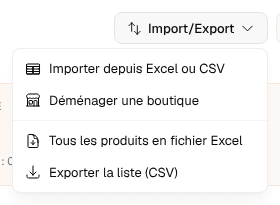
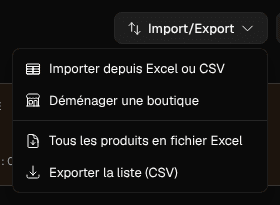
Téléchargez d'abord vos produits : Tous les produits en fichier Excel dans le menu Import/Export, ou Tous les produits en Excel et Tous les produits en CSV sur la page d'import. Le fichier a exactement les colonnes du modèle, une ligne par variante, avec vos produits tels qu'ils sont maintenant. Changez ce que vous voulez changer et envoyez le fichier sur la page d'import.
- L'import reconnaît un produit à son SKU, ou à son nom quand la ligne n'a pas de SKU. Si votre boutique a deux produits de ce nom, la ligne est une erreur, parce qu'on ne sait pas lequel est visé.
- Une cellule vide ne change rien. Seule une cellule remplie qui dit autre chose modifie le produit ; un fichier rempli à moitié ne vide donc jamais un champ.
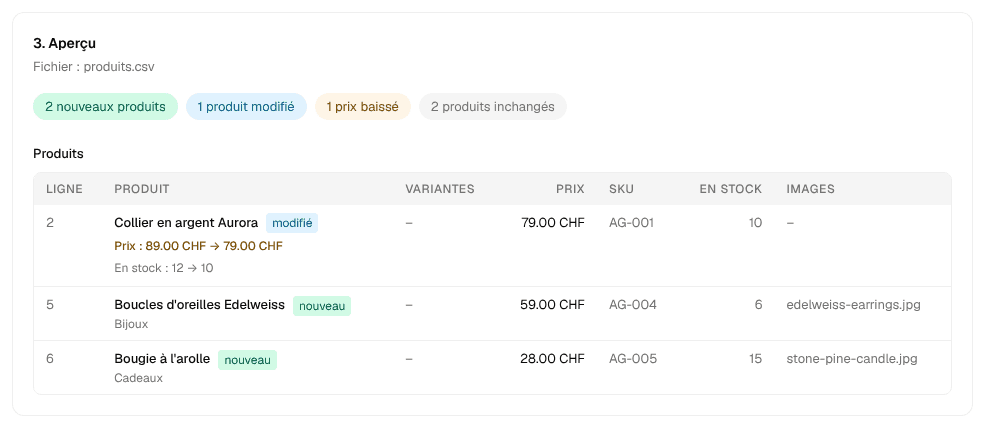
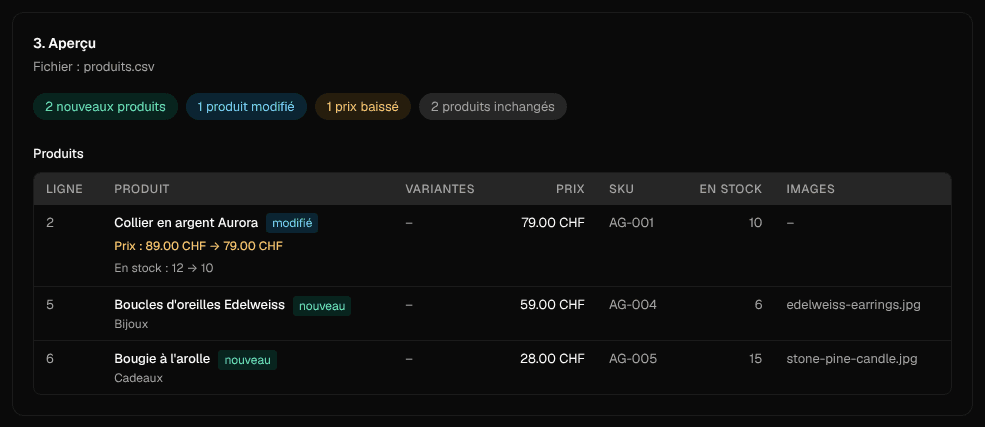
- L'aperçu marque chaque produit comme nouveau ou modifié et liste ses changements, avec l'avant et l'après : un prix baissé ressort en couleur et est compté, un produit qui ne changerait pas est compté comme inchangé et laissé de côté.
- Les changements s'appliquent tout de suite dans votre boutique ; seules les nouvelles lignes deviennent des brouillons.
- Le stock prend la valeur du fichier. Téléchargez une liste fraîche avant de le changer, ou laissez le stock vide, pour qu'une vente depuis le téléchargement ne soit pas annulée. Une pièce unique vendue entre-temps reste vendue.
- Le fichier ne change pas les images d'un produit que vous avez déjà, et une nouvelle variante d'un produit existant s'ajoute dans le formulaire produit ; l'aperçu le dit sur la ligne.
Retirer un import
Retirer l’import, sur l'import terminé ou à côté d'un import antérieur sous Imports précédents, enlève de votre boutique les produits que l'import a créés, selon la même règle que la corbeille de votre liste de produits :
- un produit que personne n'a commandé est supprimé, avec ses images ;
- un produit présent dans des commandes est archivé, pour que les commandes gardent leur historique ;
- un produit avec des abonnements en cours reste en brouillon.
Les produits que l'import a modifiés restent tels qu'ils sont maintenant. La page demande une fois, puis le retrait tourne tout seul, et l'import reste dans la liste avec sa date et ses chiffres.
Ce que l'import ne fait pas
- Il ne lit pas l'export d'un autre système de boutique, un CSV de Shopify ou de WooCommerce par exemple. Pour reprendre une boutique que vous tenez ailleurs, utilisez Déménager une boutique.
- Il ne supprime pas les produits absents du fichier. Supprimez-les dans votre liste de produits.
- Il importe des produits physiques. Les produits numériques, les abonnements et les cartes cadeaux se créent dans le formulaire produit.