Il tuo dominio
Comprarne uno nella dashboard, collegare il tuo o trasferirlo qui con il suo codice di autorizzazione.
Piano Pro
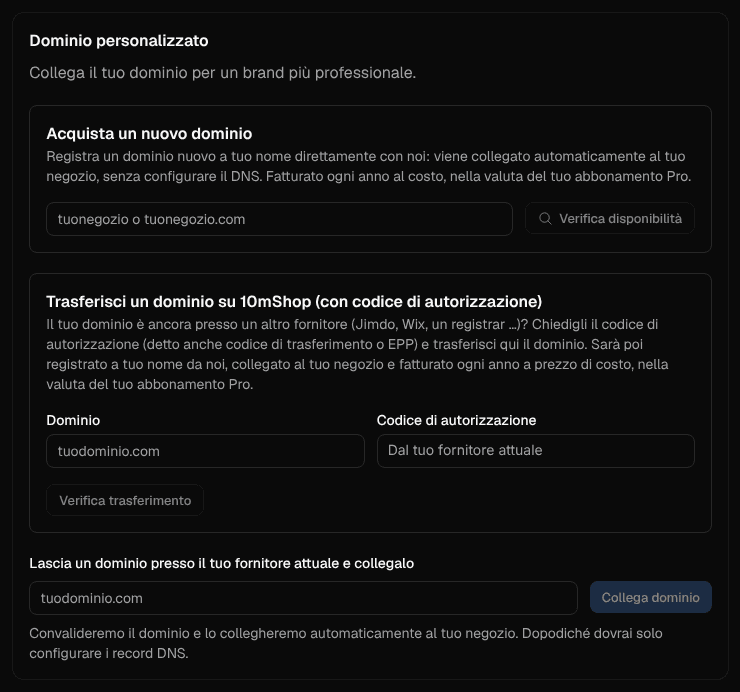
I domini personalizzati sono una funzione Pro. Impostazioni → Dominio personalizzato offre tre strade.
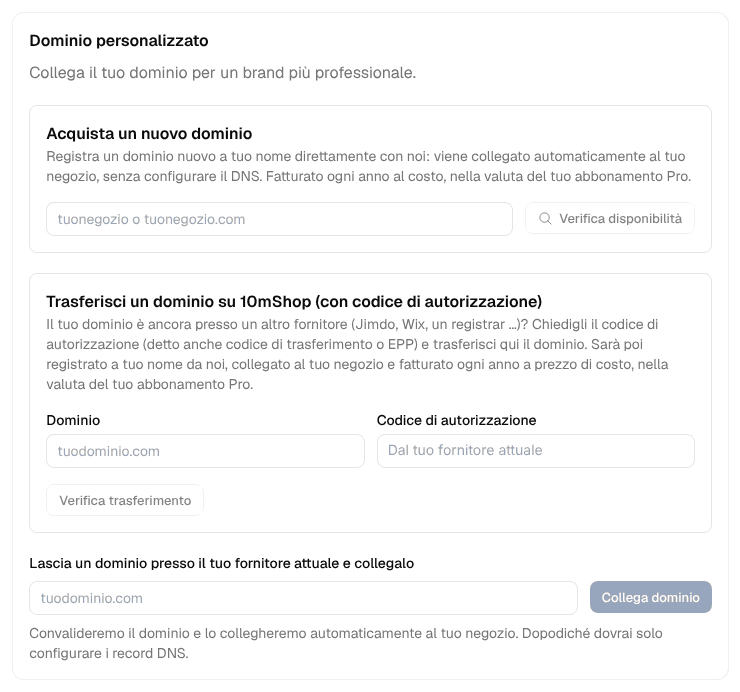
Comprare un dominio nella dashboard
Inserisci un dominio intero, oppure solo un nome per vedere le estensioni
disponibili — .com, .ch, .shop e le altre — ordinate per prezzo attuale, con
gli sconti del primo anno e il prezzo di rinnovo dal secondo.
- Si paga ogni anno al costo, tramite Stripe, nella valuta del tuo abbonamento Pro: il prezzo in dollari USA del registrar, con l'IVA dell'8,1% che addebita alla piattaforma e la commissione di pagamento di Stripe, convertito al cambio del giorno della Banca centrale europea e arrotondato per eccesso al centesimo.
- I nomi premium che costano più di 100 USD all'anno, e le estensioni vendute
solo per più anni alla volta (come
.ai), non sono offerti. - Alcune estensioni qui non si possono proprio comprare: tra queste
.de,.at,.fr,.ite.eu, oltre a quelle il cui registro chiede dati aggiuntivi sul titolare (come.us). Comprale da un altro fornitore e collegale come descritto più sotto. - La piattaforma ospita la zona DNS del nuovo dominio e lo collega automaticamente al tuo negozio.
È la strada più semplice, e più avanti sblocca due comodità: l'invio automatico delle email e la sezione Collega la tua casella di posta.
A chi appartiene il dominio
Il dominio viene registrato a tuo nome: appartiene a te, non alla piattaforma. Dopo averlo scelto confermi i dati del titolare — nome, indirizzo, e-mail e telefono — prima che Procedi al pagamento ti porti a Stripe. Sono ripresi dal tuo ultimo dominio, oppure dai dati aziendali in Impostazioni → Indirizzo. Li trasmettiamo al nostro registrar, Vercel, e al registro dell'estensione.
Vercel, il nostro partner per i domini, invia poi un'e-mail di conferma a quell'indirizzo per conto del registro. È autentica, non spam: aprila e clicca su «Verify». Confermala entro 15 giorni, altrimenti il registro sospende il dominio e il tuo negozio non è più raggiungibile a quell'indirizzo. Finché la conferma non risulta, Impostazioni → Dominio personalizzato mostra un avviso con la scadenza.
Dopo il pagamento
Il dominio viene registrato subito dopo il pagamento, di solito in meno di un minuto. La pagina lo mostra mentre è in corso e collega il dominio al tuo negozio non appena è registrato. Nel frattempo puoi chiudere la pagina: la piattaforma finisce da sola, al più tardi il giorno dopo.
Non devi aggiungere alcun record DNS. Un dominio nuovo ha comunque bisogno di alcune ore, al massimo 48, prima che il registro lo abbia annunciato su Internet; fino ad allora la pagina lo mostra in configurazione e lo collega da sola.
Se la registrazione non riesce, ricevi indietro il pagamento automaticamente e l'abbonamento termina. Non devi fare nulla.
Rinnovo
Il dominio si rinnova ogni anno con il suo abbonamento, nella stessa valuta, al prezzo di rinnovo convertito di nuovo poco prima del rinnovo. Se disdici questo abbonamento con Gestisci abbonamento nella pagina dell'abbonamento, il dominio non viene più rinnovato: resta tuo fino alla fine dell'anno pagato e poi scade. Finché un pagamento di rinnovo è in sospeso, il dominio non viene rinnovato nemmeno.
Collegare un dominio che hai già
Inserisci il dominio — esempio.it o www.esempio.it — e scegli
Collega dominio. La sezione elenca poi i record da aggiungere presso il tuo
provider DNS, ciascuno con l'host scritto come lo chiedono i provider (@ è il
dominio stesso) e un valore da copiare:
- un record TXT con l'host
_10mshope il codice del tuo negozio mostra che il dominio è tuo. Il dominio va online solo quando il record è stato trovato; dopo puoi cancellarlo. Un dominio comprato o trasferito qui non ne ha bisogno; - il dominio stesso punta qui con un record A,
wwwo un altro sottodominio con un CNAME; - l'altra grafia, con o senza
www, viene aggiunta per te e inoltra al tuo indirizzo — anche il suo record è nell'elenco; - un secondo record TXT compare solo se il dominio è ancora in uso altrove presso il nostro provider di hosting, come prova per lui.
Ogni record indica Trovato o Non ancora trovato. Finché la pagina è aperta, verifica ogni minuto per mezz'ora, Verifica ora verifica subito, e poi la piattaforma verifica da sola una volta al giorno: un dominio con i record a posto è online al più tardi il giorno dopo, pagina aperta o no. I nuovi record compaiono spesso in pochi minuti, ma possono richiedere fino a un giorno.
Gli indirizzi della piattaforma stessa non si possono collegare, e nemmeno un dominio che un altro negozio ha comprato qui. Se un altro negozio ha solo inserito il tuo dominio, la pagina ti mostra il record TXT con il tuo codice; quando è a posto, scegli di nuovo Collega dominio e il dominio passa al tuo negozio. I domini già online continuano a funzionare senza il record. Per passare a un altro dominio, rimuovi prima quello attuale con Scollega dominio. Prima di rimuovere un dominio la pagina chiede conferma; un dominio acquistato qui resta tuo, continua a rinnovarsi e puoi ricollegarlo in qualsiasi momento.
Trasferire qui un dominio con il suo codice di autorizzazione
Un dominio che si trova ancora presso un altro fornitore — Jimdo, Wix, un registrar — può anche essere trasferito qui invece di essere collegato. Chiedi al tuo fornitore attuale il suo codice di autorizzazione (detto anche codice di trasferimento o EPP), poi, in Impostazioni → Dominio personalizzato:
- Inserisci il dominio e il codice sotto Trasferisci un dominio su 10mShop (con codice di autorizzazione) e seleziona Verifica trasferimento. Un dominio già collegato al tuo negozio si trasferisce dalla stessa sezione in fondo alla pagina, che allora chiede solo il codice. Un dominio firmato con DNSSEC non può essere trasferito: la verifica te lo dice, e il tuo fornitore attuale deve prima disattivare DNSSEC per quel dominio.
- La pagina mostra il prezzo: quanto costerebbe qui il dominio per un anno, nella valuta del tuo abbonamento Pro. Il trasferimento aggiunge quell'anno alla registrazione. Valgono le stesse estensioni e lo stesso limite di 100 USD dell'acquisto.
- Spunta che hai capito cosa si ferma con il trasferimento, conferma i dati del titolare come per un acquisto e paga con Procedi al pagamento. Anche qui segue l'e-mail di conferma di Vercel: clicca su «Verify».
Da quel momento il dominio è tuo esattamente come uno acquistato qui: registrato a tuo nome, rinnovato ogni anno con il suo abbonamento, il suo DNS gestito dalla piattaforma, l'invio automatico delle email e Collega la tua casella di posta compresi.
Non appena il dominio è trasferito, si ferma tutto ciò che il tuo vecchio fornitore faceva funzionare su di esso: il vecchio sito web, le caselle di posta e i tuoi record DNS. Configura poi di nuovo la tua casella in Collega la tua casella di posta. Mantieni il contratto con il vecchio fornitore finché il trasferimento non è concluso: se finisce prima, il dominio scade e il codice non vale più nulla. E trasferisci il dominio solo quando il tuo nuovo negozio è online: non appena arriva, il dominio mostra il tuo negozio, e un negozio ancora offline non mostra nulla ai visitatori. La pagina ti avverte finché è così.
Mentre il trasferimento è in corso
Un trasferimento richiede di solito qualche ora, a volte qualche giorno, perché il vecchio fornitore deve rilasciare il dominio. Nel frattempo il dominio funziona come prima, la pagina mostra un avviso e puoi chiuderla: non appena il trasferimento è concluso, il dominio viene collegato da solo al tuo negozio, entro una decina di minuti. Alcuni visitatori possono vedere ancora il vecchio sito web per qualche ora, finché il loro fornitore di internet non ha notato il cambiamento.
L'avviso dice quando il trasferimento aspetta qualcosa da te:
- Il dominio è ancora bloccato contro i trasferimenti: togli il blocco di trasferimento nelle impostazioni del tuo fornitore attuale e il trasferimento prosegue.
- Il registro ha rifiutato il codice di autorizzazione: chiedi un nuovo codice al tuo fornitore attuale e inviacelo da Assistenza.
Se il trasferimento non riesce, il tuo pagamento ti viene rimborsato automaticamente.
Che cosa cambia una volta verificato
Il negozio viene servito alla radice del dominio
Senza lo slug. Un link che porta ancora lo slug viene reindirizzato in modo permanente (308) all'indirizzo senza slug, così i motori di ricerca tengono quello pulito.
Le risorse SEO si spostano con il dominio
La sitemap e un robots.txt vengono serviti alla radice del dominio, e gli
URL dei feed prodotti compaiono nella
sezione SEO — su quel dominio. Dai quegli URL a Google e a Meta. Il tuo
dominio è anche ciò che verifichi nella
Google Search Console, con il tag
HTML.
L'invio di email diventa possibile
Sotto le impostazioni del dominio compare una sezione Invio e-mail. Vedi Inviare dal tuo dominio.
Che cosa resta della piattaforma sul tuo dominio
Tre percorsi restano nostri anche sul tuo dominio, perché con uno slug davanti darebbero un 404:
/api— dove i blocchi del tuo negozio vanno a prendere prodotti, categorie e impostazioni/auth— dove Supabase rimanda un visitatore dopo un link ricevuto per email/_next— i file propri del framework
Tutto il resto appartiene al tuo negozio. /legal, /sitemap.xml e
/robots.txt sul tuo dominio sono pagine del tuo negozio, non della
piattaforma.
Tornare a Gratis
Sul piano Gratis un dominio collegato smette
semplicemente di risolvere, e il negozio torna raggiungibile al suo indirizzo
/<shop-slug>. La riga del dominio resta intatta, quindi passare a Pro la
riporta subito — non c'è nessun passaggio di ripristino.
Un dominio comprato qui continua a rinnovarsi anche su Gratis. Per lasciarlo scadere, disdici il suo abbonamento con Gestisci abbonamento nella pagina dell'abbonamento; il pulsante resta lì finché un dominio comprato si rinnova.