Eigene Domain
Eine im Dashboard kaufen, eine verbinden, die du schon hast, oder eine mit ihrem Auth-Code hierher umziehen.
Pro-Plan
Eigene Domains sind eine Pro-Funktion. Einstellungen → Eigene Domain bietet drei Wege.
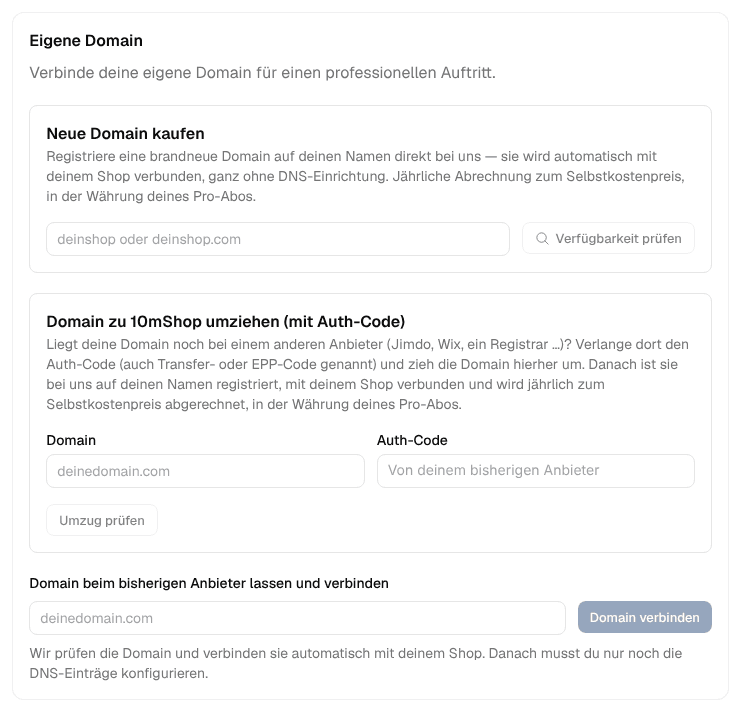
Eine Domain im Dashboard kaufen
Gib eine vollständige Domain ein, oder nur einen Namen, um verfügbare Endungen
zu sehen — .com, .ch, .shop und die übrigen — nach aktuellem Preis
sortiert, mit Rabatten fürs erste Jahr und dem Verlängerungspreis ab Jahr 2.
- Jährlich zum Selbstkostenpreis über Stripe bezahlt, in der Währung deines Pro-Abos: der Dollarpreis des Registrars mit den 8,1 % MWST, die er der Plattform verrechnet, und der Zahlungsgebühr von Stripe, umgerechnet zum Tageskurs der Europäischen Zentralbank und auf den Rappen oder Cent aufgerundet.
- Premium-Namen, die mehr als 100 USD pro Jahr kosten, und Endungen, die es nur
für mehrere Jahre am Stück gibt (etwa
.ai), werden nicht angeboten. - Manche Endungen gibt es hier gar nicht: darunter
.de,.at,.fr,.itund.eu, dazu Endungen, deren Registrierungsstelle zusätzliche Angaben zum Inhaber verlangt (etwa.us). Kaufe sie bei einem anderen Anbieter und verbinde sie, wie weiter unten beschrieben. - Die Plattform hostet die DNS-Zone der neuen Domain und verbindet sie automatisch mit deinem Shop.
Das ist der einfachere Weg, und er schaltet später zwei Annehmlichkeiten frei: den automatischen Mailversand und den Bereich E-Mail-Postfach verbinden.
Wem die Domain gehört
Die Domain wird auf deinen Namen registriert: Sie gehört dir, nicht der Plattform. Nach der Wahl bestätigst du die Angaben zum Inhaber — Name, Adresse, E-Mail und Telefon —, bevor dich Weiter zur Zahlung zu Stripe bringt. Sie stammen aus deiner letzten Domain oder aus deinen Firmendaten unter Einstellungen → Adresse. Wir geben sie an unseren Registrar Vercel und an die Registrierungsstelle der Endung weiter.
Vercel, unser Domain-Partner, schickt danach im Auftrag der Registrierungsstelle eine Bestätigungsmail an diese Adresse. Sie ist echt, kein Spam: Öffne sie und klicke auf „Verify“. Bestätige sie innert 15 Tagen, sonst sperrt die Registrierungsstelle die Domain, und dein Shop ist darunter nicht mehr erreichbar. Bis die Bestätigung vorliegt, zeigt Einstellungen → Eigene Domain einen Hinweis mit der Frist.
Nach dem Bezahlen
Die Domain wird gleich nach der Zahlung registriert, was meist weniger als eine Minute dauert. Die Seite zeigt es, solange es läuft, und verbindet die Domain mit deinem Shop, sobald sie registriert ist. Du kannst die Seite derweil schliessen: Die Plattform macht allein weiter, spätestens bis am nächsten Tag.
DNS-Einträge musst du keine setzen. Eine ganz neue Domain braucht trotzdem einige Stunden, höchstens 48, bis die Registrierungsstelle sie im Internet angemeldet hat; bis dahin zeigt die Seite sie als in Einrichtung und verbindet sie von selbst.
Klappt die Registrierung nicht, bekommst du deine Zahlung automatisch zurück, und das Abo endet. Du musst nichts tun.
Verlängerung
Die Domain verlängert sich jedes Jahr mit ihrem Abo, in derselben Währung, zum Verlängerungspreis, kurz vor der Verlängerung neu umgerechnet. Kündigst du dieses Abo unter Abonnement verwalten auf der Abo-Seite, wird die Domain nicht mehr verlängert: Sie bleibt dir bis zum Ende des bezahlten Jahres und läuft dann aus. Solange eine Verlängerungszahlung aussteht, wird sie ebenfalls nicht verlängert.
Eine Domain verbinden, die du schon hast
Gib die Domain ein — beispiel.ch oder www.beispiel.ch — und wähle
Domain verbinden. Der Bereich listet dann die Einträge, die du bei deinem
DNS-Anbieter anlegst, jeden mit dem Host so geschrieben, wie Anbieter ihn
verlangen (@ steht für die Domain selbst), und einem Wert zum Kopieren:
- ein TXT-Eintrag mit dem Host
_10mshopund dem Code deines Shops zeigt, dass die Domain dir gehört. Erst wenn er gefunden ist, geht die Domain live; danach darfst du ihn wieder löschen. Eine hier gekaufte oder hierher umgezogene Domain braucht ihn nicht; - die Domain selbst zeigt mit einem A-Eintrag hierher,
wwwoder eine andere Subdomain mit einem CNAME; - die andere Schreibweise, mit oder ohne
www, wird für dich angelegt und leitet auf deine Adresse weiter — ihr Eintrag steht ebenfalls in der Liste; - ein zweiter TXT-Eintrag erscheint nur, wenn die Domain bei unserem Hosting-Anbieter noch anderswo in Gebrauch ist, als Nachweis für ihn.
Jeder Eintrag zeigt Gefunden oder Noch nicht gefunden. Solange die Seite offen ist, prüft sie eine halbe Stunde lang jede Minute, Jetzt prüfen prüft sofort, und danach prüft die Plattform von selbst einmal täglich — eine Domain, deren Einträge stehen, ist also spätestens am nächsten Tag live, ob die Seite offen ist oder nicht. Neue Einträge sind oft nach wenigen Minuten sichtbar, können aber bis zu einem Tag brauchen.
Adressen der Plattform selbst lassen sich nicht verbinden, ebenso wenig eine Domain, die ein anderer Shop hier gekauft hat. Hat ein anderer Shop deine Domain nur eingetragen, zeigt die Seite dir den TXT-Eintrag mit deinem Code; steht er, wählst du nochmals Domain verbinden, und die Domain kommt zu deinem Shop. Domains, die schon live sind, laufen ohne den Eintrag weiter. Für eine andere Domain entfernst du zuerst die bisherige mit Domain trennen. Bevor die Seite eine Domain entfernt, fragt sie noch einmal nach; eine hier gekaufte Domain bleibt deine, verlängert sich weiter und lässt sich jederzeit wieder verbinden.
Eine Domain mit ihrem Auth-Code hierher umziehen
Eine Domain, die noch bei einem anderen Anbieter liegt — Jimdo, Wix, ein Registrar —, kann statt verbunden auch hierher umziehen. Verlange bei deinem bisherigen Anbieter ihren Auth-Code (auch Transfer- oder EPP-Code genannt) und geh dann zu Einstellungen → Eigene Domain:
- Gib unter Domain zu 10mShop umziehen (mit Auth-Code) die Domain und den Code ein und wähle Umzug prüfen. Eine Domain, die schon mit deinem Shop verbunden ist, zieht aus demselben Bereich am Ende der Seite um, der dann nur noch nach dem Code fragt. Eine mit DNSSEC signierte Domain kann nicht umziehen: Die Prüfung sagt es dir, und dein bisheriger Anbieter muss DNSSEC dafür zuerst ausschalten.
- Die Seite zeigt den Preis: was die Domain hier für ein Jahr kostet, in der Währung deines Pro-Abos. Der Umzug hängt dieses Jahr an die Registrierung an. Es gelten dieselben Endungen und dieselbe Grenze von 100 USD wie beim Kauf.
- Bestätige mit dem Häkchen, dass du weisst, was mit dem Umzug aufhört, bestätige die Angaben zur Inhaberin oder zum Inhaber wie bei einem Kauf und bezahle mit Weiter zur Zahlung. Auch hier folgt die Bestätigungsmail von Vercel: Klicke darin auf „Verify“.
Von da an gehört dir die Domain genau wie eine hier gekaufte: auf deinen Namen registriert, jedes Jahr mit ihrem Abo verlängert, ihr DNS von der Plattform betrieben, der automatische Mailversand und E-Mail-Postfach verbinden inklusive.
Sobald die Domain umgezogen ist, hört alles auf, was dein alter Anbieter darauf betrieben hat: die alte Webseite, die E-Mail-Postfächer und eigene DNS-Einträge. Richte dein Postfach danach unter E-Mail-Postfach verbinden neu ein. Lass deinen Vertrag beim alten Anbieter laufen, bis der Umzug fertig ist: endet er vorher, verfällt die Domain und der Code ist wertlos. Und zieh die Domain erst um, wenn dein neuer Shop online ist: Sobald sie ankommt, zeigt sie deinen Shop, und ein Shop, der noch offline ist, zeigt Besuchern nichts. Die Seite warnt dich, solange das so ist.
Während der Umzug läuft
Ein Umzug dauert meist ein paar Stunden, manchmal ein paar Tage, weil der alte Anbieter die Domain freigeben muss. Bis dahin funktioniert die Domain wie bisher, die Seite zeigt einen Hinweis, und du kannst sie schliessen: Sobald der Umzug fertig ist, wird die Domain von selbst mit deinem Shop verbunden, innert etwa zehn Minuten. Manche Besucher sehen danach noch ein paar Stunden die alte Webseite, bis ihr Internetanbieter die Änderung bemerkt hat.
Der Hinweis sagt, wenn der Umzug auf dich wartet:
- Die Domain ist noch gesperrt gegen Umzüge: Heb die Transfersperre in den Einstellungen deines bisherigen Anbieters auf, dann geht der Umzug weiter.
- Die Registry hat den Auth-Code abgelehnt: Verlange bei deinem bisherigen Anbieter einen neuen Code und schick ihn uns unter Support.
Scheitert der Umzug, bekommst du deine Zahlung automatisch zurück.
Was sich nach der Verifizierung ändert
Der Shop liegt an der Wurzel der Domain
Ohne den Slug. Ein Link, der den Slug noch trägt, wird dauerhaft umgeleitet (308) auf die slug-lose Adresse, Suchmaschinen behalten also die saubere.
Die SEO-Flächen ziehen mit
Sitemap und robots.txt werden an der Wurzel der Domain ausgeliefert, und die
Feed-URLs erscheinen im SEO-Bereich —
auf dieser Domain. Gib Google und Meta diese URLs. Deine Domain ist auch
das, was du in der Google Search Console
bestätigst, und zwar mit dem HTML-Tag.
Eigener Mailversand wird verfügbar
Unter den Domain-Einstellungen erscheint ein Bereich E-Mail-Versand. Siehe Von der eigenen Domain senden.
Was auf deiner Domain der Plattform gehört
Drei Pfade bleiben auch auf deiner Domain unsere, weil sie mit einem Slug davor einen 404 ergäben:
/api— wo die Blöcke deines Shops Produkte, Kategorien und Shop-Einstellungen holen/auth— wohin Supabase einen Besucher nach einem Mail-Link zurückschickt/_next— die Dateien des Frameworks
Alles andere gehört deinem Shop. /legal, /sitemap.xml und /robots.txt auf
deiner Domain sind die Seiten deines Shops, nicht die der Plattform.
Zurück auf Gratis
Auf dem Gratis-Plan löst eine verbundene Domain
schlicht nicht mehr auf, und der Shop ist wieder unter /<shop-slug>
erreichbar. Der Domain-Eintrag bleibt unangetastet, ein Upgrade bringt sie also
direkt zurück — es gibt keinen Wiederherstellungsschritt.
Eine hier gekaufte Domain verlängert sich auch auf Gratis weiter. Soll sie auslaufen, kündige ihr Abo unter Abonnement verwalten auf der Abo-Seite; der Knopf bleibt dort, solange sich eine gekaufte Domain verlängert.