Der KI-Assistent
Einen Block, eine Seite oder einen ganzen Shop generieren — was jeder Bereich tut und wo das Ergebnis landet.
Der Knopf KI-Assistent in der Werkzeugleiste des Designers öffnet ein Panel, das auf jeweils einem Bereich arbeitet.
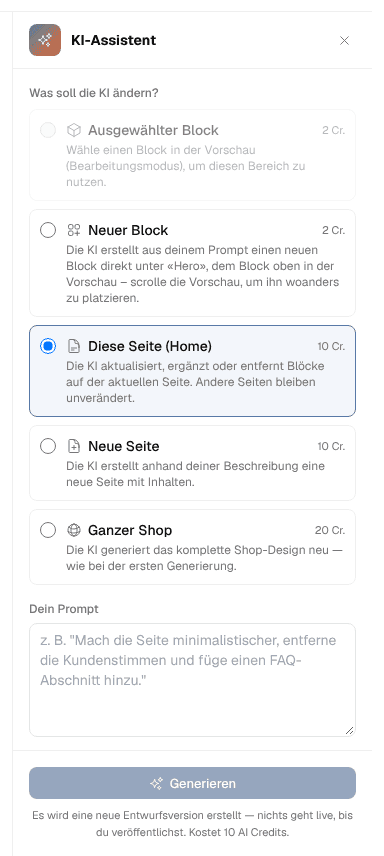
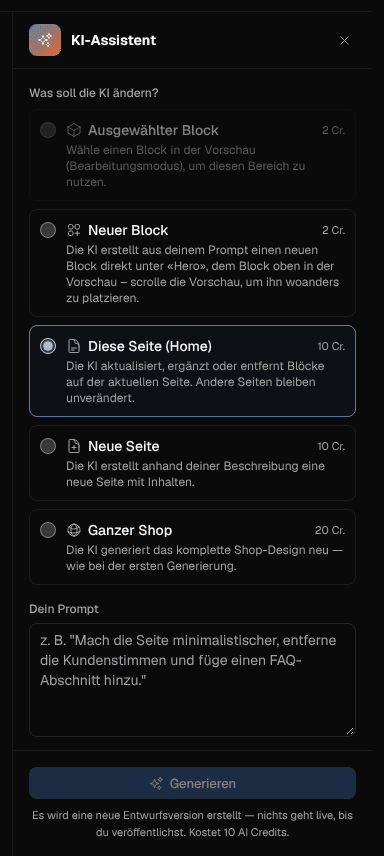
Die fünf Bereiche
Ohne Text
Das Textfeld ist in jedem Bereich freiwillig. Lässt du es leer, macht die KI, was zu deinem Shop, deinen Produkten, der Seite und der Stelle passt: einen Block, den die Blöcke darüber und darunter noch nicht haben, einen gewählten Block neu in seiner Aufgabe, eine Seite nach ihrem Namen oder ein ganzes Design aus deinem Shop. Dasselbe gilt in der Block-Bibliothek und bei Seiten verwalten.
Was die KI liest
Der Generator nutzt deine Produkte und deine Firmendaten aus den Einstellungen, um Texte zu schreiben, die von deinem Geschäft handeln statt von Shops im Allgemeinen.
Öffnest du den Designer, bevor mindestens ein Produkt existiert und die wichtigsten Einstellungen ausgefüllt sind, erscheint ein Hinweis, dass die KI mehr Informationen braucht, mit Links zum Anlegen eines Produkts und zu den Einstellungen. Generieren funktioniert trotzdem — das Ergebnis wird nur generischer.
Was die KI von selbst tut
- Platziert Stock-Videos von Pexels, wo sie passen, meist als Hero-Hintergrund.
- Setzt den Filter Kategorien auf einem Produktblock, wenn deine Anfrage eine Produktart nennt („ein Regal mit unseren Schlägern“), mit deinen bestehenden Kategorienamen.
- Setzt Regeln unter Eigene Felder auf einem Produktblock, wenn deine Anfrage einen Wert eines deiner Produktfelder nennt („die Bilder von Anna Muster“, „nur signierte Drucke“), mit den Werten, die deine Produkte tragen. Im Gratis-Plan setzt sie keine.
- Schaltet das ganze Theme auf dunkel, wenn du um einen dunklen Shop bittest — siehe Theme.
- Gibt einem neuen Design mindestens einen Abschnitt in kräftiger Markenfarbe und lässt die Abschnitte beim Scrollen auf verschiedene Arten erscheinen, damit ein neuer Shop nicht aussieht wie alle anderen.
- Gibt jeder Seite ihren eigenen Hero: Sie baut nie einen Hero in einem Design, das eine andere Seite deines Shops schon zeigt. Einen Hero, den du selbst in der Blockbibliothek wählst, lässt sie so, wie du ihn gewählt hast.
- Respektiert die Seite: Sie setzt keinen Produkt-Hero, keine Produktinformationen, keine Produktdetails und keine Produktbewertungen auf eine Seite, die nicht die Produktdetailseite ist.
- Erstellt keinen Produktbewertungs-Block, solange Bewertungen abgeschaltet sind.
Wünsche, die nicht ins Design gehören
Bevor die KI Credits verbraucht, prüft sie kostenlos, ob dein Wunsch das Design betrifft. Ein neuer Preis, der Bestand, eine Bestellung, ein Rabatt, der Versand, die Zahlungsmethoden oder ein Rechtstext gehören nicht dorthin: Das Panel sagt es und bietet Vom Assistenten erledigen lassen an. Dann geht dein Wunsch an deinen Assistenten, der eine Karte zum Ausführen vorbereitet. Daneben führt ein Knopf zur richtigen Liste oder Einstellung, bei Kunden und Gutscheinen nur dieser. Trotzdem im Design versuchen generiert wie gewohnt.
Alles bleibt ein Entwurf
Die KI schreibt in die Designer-Version. Dein Live-Shop ändert sich erst, wenn du Veröffentlichen drückst, und die Versionshistorie kann alles zurücknehmen, was sie getan hat.
Filme von der KI
Das Fenster Mit KI erzeugen macht mit dem Schalter Foto ein neues Bild nach deinen Worten und mit dem Schalter Video aus einem deiner eigenen Bilder einen kurzen Film ohne Ton: Das Produkt dreht sich einmal rundherum, liegt in Einzelteilen und setzt sich zusammen, wird ausgepackt, schwebt herein, wechselt die Farbe oder wird benutzt, oder was immer du mit eigenen Worten beschreibst. Das Fenster findest du an drei Orten:
- im Designer unter jedem Bildplatz und im Raster-Editor der Galerien;
- im Fenster Assets, wo Bild oder Film direkt in den Bildplatz gehen, aus dem du es geöffnet hast;
- in einem Produkt beim Hauptbild und unter Weitere Bilder (Produktbilder).
Wähle bis zu drei eigene Bilder (Produktfotos oder Uploads; Stockfotos gehen nicht) und sag, wohin jedes gehört: an den Anfang, ans Ende oder irgendwann dazwischen. Bei einer Drehung ist dasselbe Bild Anfang und Ende, darum läuft der Film in einer Schleife. Wähle 5 bis 10 Sekunden. Die Szene kommt aus deinen Worten: Sag, wo das Produkt steht und was darum herum ist, etwa ein Holztisch oder eine Galerie, durch die Leute gehen; ohne das bleibt der Hintergrund wie auf dem Foto. Unter deinen Worten kannst du die Farben deines Designs anklicken, auch mehrere, und schreibst dazu, wofür jede ist („Hintergrund einfarbig in der ersten Farbe, die Wand in der zweiten“); eine Farbe ohne Angabe wird der Hintergrund. Den Ton trifft die KI ungefähr, nie auf den Code genau; ein Startbild auf einfarbigem Hintergrund verschmilzt am besten, und Hero 13 und 14 nehmen die Hintergrundfarbe des fertigen Films selbst an (Mit Blöcken arbeiten). Hat das Produkt auf seiner Produktseite Masse, kennt die KI sie und hält die Szene im richtigen Verhältnis.
Ein Bild am Anfang heisst nicht, dass der Film dort auch endet: Er geht so weit, wie deine Worte ihn führen. Soll er am Schluss wieder beim Bild ankommen, stell das Bild auf Ende oder schreib es dazu. Du kannst auch gar kein Bild wählen: Dann macht die KI den Film nur aus deinen Worten. Beschreib dafür genau, was zu sehen ist und was passiert, und wähl das Format (quer, quadratisch oder hoch).
Ein Film kostet 30 Credits für 5 Sekunden und 5 Credits mehr für jede weitere Sekunde, also 55 Credits für 10 Sekunden; der Dialog zeigt den Preis zur gewählten Länge. Er dauert meist ein bis drei Minuten. Du siehst ihn zuerst und entscheidest: Nehmen setzt ihn in den Bildplatz oder die Galerie, Verwerfen löscht ihn (die Credits sind verbraucht) und lässt dich einen anderen Wunsch versuchen. Einen Film, den die KI nicht hinbekommt, gibt es nicht, und die Credits kommen zurück. Der fertige Film liegt bei deinen Design-Bildern oder in der Galerie des Produkts und zählt zum Platz für Videos deines Shops. In Hero 13 dreht sich der Film mit dem Scrollen der Besucher (Mit Blöcken arbeiten).
Die KI erfindet, was sie nicht sieht: die Rückseite des Produkts, seine Einzelteile. Bei Schrift, Glas und sehr feinen Teilen geht es öfter schief. Dafür ist die Vorschau da.
Was es kostet
Layout-Generierung, Textverbesserung und Bildgenerierung verbrauchen alle AI Credits.