Theme
Markenfarben, Schriften, Kartendesign, dunkle Shops und die Effekte, die shop-weit gelten.
Theme & Assets in der Werkzeugleiste des Designers öffnet ein Fenster mit zwei Tabs. Theme stellt Markenfarben, Schriften und globale Design-Werte ein — die Werte, aus denen jeder Block liest. Assets verwaltet deine Bilder und Videos (Bilder und Videos). Auf kleineren Bildschirmen zeigt der Knopf nur seinen Pinsel.
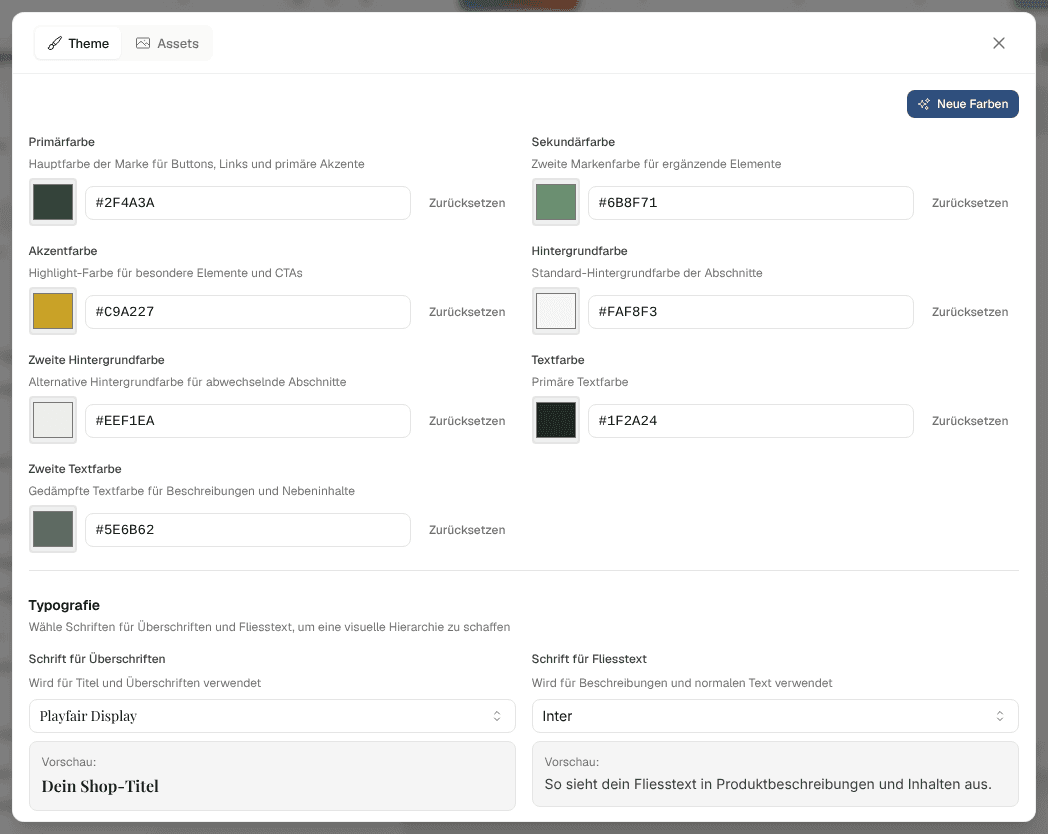
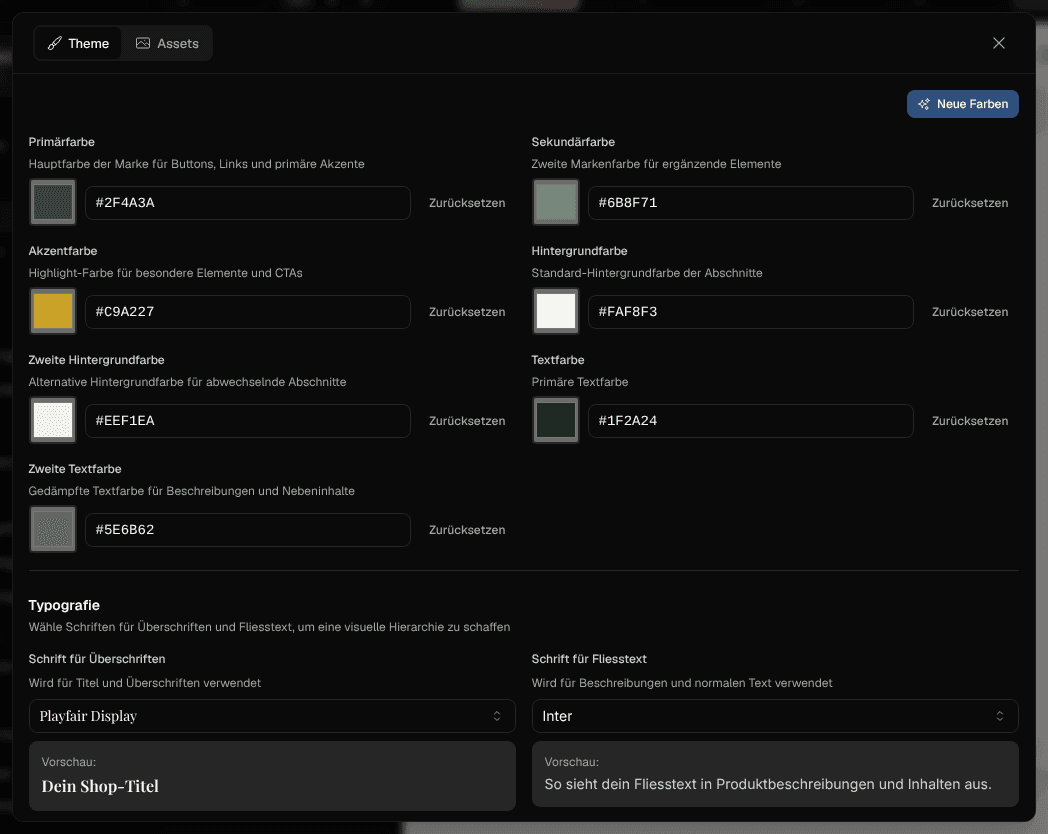
Farben und Schriften deines Shops werden im Dokument selbst ausgeliefert, das allererste Bild ist also schon deines. Besucher sehen nie kurz das Standard-Blau der Plattform aufblitzen, bevor deine Palette ankommt.
Neue Farben und Schriften von der KI
Wenn du den ganzen Shop mit dem KI-Assistenten neu erstellen lässt, behält er die Farben und Schriften, die er schon hat. Neue gibt es über Neue Farben oben unter Theme; das öffnet das Fenster Neue Farben und Schriften von der KI:
- Schreib der KI einen Hinweis, wenn du willst — „wärmer“, „Dunkelgrün als Hauptfarbe“, „eleganter“, „dunkler Hintergrund“. Ohne Hinweis entscheidet die KI.
- Klick auf „Neue Farben vorschlagen“. Das kostet 2 AI Credits.
Die KI schaut sich an, was sie auch beim Gestalten eines neuen Shops ansieht: Name, Beschreibung und „Über uns“-Text des Shops, deine Produkte (Kategorien, Beispiele, Preisspanne), dazu die aktuellen Farben und Schriften und deinen Hinweis. Die neuen Farben und Schriften landen in einem Entwurf, und die Vorschau zeigt sie sofort. Ecken, Schatten, das Kartendesign und alle anderen Einstellungen in diesem Fenster bleiben, wie sie sind, ein Shop mit einer Stil-Vorlage bekommt Farben und Schriften, die dazu passen, und ein heller Shop bleibt hell — ein dunkler dunkel —, ausser dein Hinweis wünscht das andere. Gefällt es dir nicht? Klick noch einmal: Jeder Klick versucht eine andere Richtung — warm, kühl, kräftige Farbflächen, getönt, schwarz-weiss. Oder geh in der Versionshistorie zur vorigen Version zurück. Besucher sehen die neuen Farben, sobald du veröffentlichst.
Kartendesign
Welche Produktkarte jedes Produktraster und jede Produktliste zeichnet:
| Design | Wirkt wie | Typisch für |
|---|---|---|
| Klassisch | Die ursprüngliche runde Karte mit Hover-Buttons | Spielzeug, Gadgets, gemischte Sortimente |
| Laden | Eine Katalogkarte: Prozent-Tag, Bestandszeile, Marke + Modell, Spec-Zeile, Sterne, Icon-Buttons | Elektronik, Werkzeug, B2B |
| Schlicht | Grosses Bild, ruhiger Name und Preis; Hover wechselt aufs zweite Foto, plus eine Schnellkauf-Leiste | Mode, Beauty |
| Magazin | Zentriert und luftig, in der Überschriftenschrift | Schmuck, Kunst, Möbel, Luxus |
| Über dem Bild | Das Bild ist die Karte, Beschriftung auf dunklem Schleier | Essen, Erlebnisse, Fotografie, Drucke |
| Kompakt | Eine waagrechte Zeile mit kleinem Bild und gefülltem Warenkorb-Knopf | Lebensmittel, Ersatzteile, Bücher |
Der Stil-Tab eines Raster- oder Listenblocks zeigt dieselben Chips mit einem Globus-/Zurück-Symbol, ein Block kann also von der shop-weiten Wahl abweichen und auf sie zurückgesetzt werden.
Kartengrösse, Bildformat der Karten, Textausrichtung der Karten und Kartenstil gelten für jedes Design — ein Design ohne Kartenfläche trägt Rahmen oder Schatten um sein Bild. Das kompakte Design verbreitert seine Spalten von selbst.
Kartengrösse bietet S, M, L und XL. XL ist für einen Shop gedacht, der nur wenige Produkte zeigt: Die Karten haben keine feste Breite, sondern teilen sich die Zeile und füllen sie von Rand zu Rand — drei Produkte werden zu drei grossen Karten nebeneinander, höchstens vier pro Zeile (ein einzelnes Produkt nimmt die halbe Zeile, das kompakte Design höchstens zwei). Auf einem Tablet oder in einem halbbreiten Block stehen zwei nebeneinander, auf dem Handy eine pro Zeile, und Namen und Preise wachsen mit.
Nach „In den Warenkorb“
Was Besucher sehen, nachdem sie etwas in den Warenkorb gelegt haben, stellst du einmal für den ganzen Shop unter Nach „In den Warenkorb“ ein:
- Fenster mit „Zum Warenkorb“ und „Weiter einkaufen“: Ein kleines Fenster zeigt, was hineingelegt wurde. „Zum Warenkorb“ öffnet den Warenkorb, „Weiter einkaufen“ schliesst das Fenster. Das bekommt ein Shop, solange du nichts anderes wählst.
- Warenkorb öffnen: Der Warenkorb gleitet sofort seitlich auf.
- Kurzer Hinweis: nur ein kurzer Hinweis am Bildschirmrand.
Wie die Farben landet die Wahl in einem Entwurf und gilt für Besucher, sobald du veröffentlichst. Eine Seite ohne Kopfzeile hat keinen Warenkorb zum Öffnen, dort erscheint der kurze Hinweis.
Den Shop dunkel machen
Bittest du die KI um einen dunklen Shop — „dark mode“, „dunkler Hintergrund“ — schaltet das das Theme selbst um: Seitenhintergrund, Sekundärhintergrund, Text und gedämpfter Text kippen gemeinsam, jeder Block folgt also auf einmal, statt dass einzelne Sektionen hell bleiben.
Markenfarben, Schriften und Stilwerte überstehen den Wechsel, und dasselbe funktioniert zurück ins Helle.
Ein ganz neuer Shop kann auch ohne Wunsch dunkel werden, wenn die KI findet, dass es zur Marke und zu den Produkten passt — edle Waren, Kaffee, Nachtleben, Technik. Schreib „hell“ in deinen Auftrag, wenn du ihn hell willst.
Das ist nicht dasselbe wie der dunkle Modus deines Dashboards, der nur betrifft, was du beim Arbeiten siehst. Das Shop-Theme ist das, was deine Besucher bekommen.
Shop-weite Effekte
Zwei Effekte werden hier gesetzt und gelten überall, solange kein Block sie überschreibt:
- Hintergrund-Effekt — dekorative Atmosphäre einer Sektion: fallende Formen, Aurora, Leuchtkugeln, Punkt- und Liniengitter, Partikel, Wellen, Funkeln, Blasen, Lichtstrahlen, Schaltkreise, Farbverlaufs-Drift, ein Sternenhimmel, schwebende Formen, flüssige Formen, eine Lampe (ein Lichtkegel in deiner Akzentfarbe fällt von oben auf den Titel und geht auf, sobald ein Besucher ihn zum ersten Mal sieht), ein Wirbel aus leuchtenden Punkten, die langsam in deinen Farben kreisen, und Lichtregen (feine Strahlen fallen herunter und zerplatzen unten in Funken) — oder keiner. Die schwebenden Formen nehmen deine Bildform an; die Sterne leuchten hell auf einem dunklen Abschnitt und zeigen sich als feiner Staub auf einem hellen, und die Lampe leuchtet auf einem dunklen Abschnitt und färbt einen hellen nur sanft.
- Hover-Effekt für Karten — Anheben, Spotlight, Kippen, Leuchten, Zoom — oder keiner.
Beide lassen sich pro Block im Stil-Tab von Marketing-Blöcken setzen, und ein Zurücksetzen-Knopf dort stellt den shop-weiten Wert wieder her.
Direkt unter dem Hintergrund-Effekt stehen die Regler für den ganzen Shop: Menge, Grösse, Tempo und Stärke, jeder von 0 bis 100 %, und die Schalter Sternschnuppen und Reagiert auf Maus. Bei 50 % sieht ein Effekt aus wie bisher. Sie gelten für die Effekte aller Blöcke, die in ihrem Stil-Tab nichts Eigenes eingestellt haben, egal welchen Effekt der Block zeigt, und der Pfeil neben einem bewegten Regler setzt ihn auf 50 % zurück. Eine Stil-Vorlage lässt sie, wie sie sind.
Effekte werden für Besucher, deren Gerät reduzierte Bewegung verlangt, automatisch abgeschaltet.
Stil-Vorlagen
Eine Stil-Vorlage setzt den ganzen Look auf einmal: Ecken, Schatten, Knopfgrösse, wie Karten auf die Maus reagieren, die vier Schalter unten (Knöpfe, Rahmen, Linien, Oberfläche), den Titel-Look und ein Schriftenpaar. Im Design-Bereich zeigt jede Vorlage ein kleines Vorschaukärtchen in deinen eigenen Farben, und die aktive ist markiert.
| Vorlage | So sieht sie aus |
|---|---|
| Minimal | viel Weissraum, feine Linien, keine Schatten |
| Modern | klare Formen, Pillen-Knöpfe, leichte Schatten |
| Verspielt | runde Formen, grosse Knöpfe, verspielte Schriften, Wellen, Blob-Bilder, Titel, die in die Akzentfarbe laufen |
| Elegant | Serifen, kursive Titel, feine Linien, gerahmte Bilder |
| Kräftig | riesige Titel, grosse Knöpfe, starke Schatten, schräge Kanten |
| Corporate | ruhig, sachlich, eckige Knöpfe |
| Kantig | dicke Rahmen, harter Schatten, keine Rundung, Zacken, schräge Bilder, Titel als Kontur |
| Magazin | grosse Serifen-Titel mit Textmarker, Trennlinien, unterstrichene Links, Schwarz-Weiss-Bilder |
| Retro | Papier-Körnung, dicke Rahmen, Knöpfe mit hartem Schatten, gerissenes Papier, runde warme Bilder |
| Natur | weiche Formen, Bögen, Papier-Körnung, kursive Serifen, Bilder im Bogen |
| Nacht | dunkler Shop, feine Linien, Karten mit Leuchtrand, Bilder in der Markenfarbe, Titel, die in die Akzentfarbe laufen |
Deine Farben bleiben. Nur Nacht macht einen hellen Shop dunkel; wählst du vor dem Speichern eine andere Vorlage, kommen die hellen Farben zurück. Ein zweiter Klick auf dieselbe Vorlage probiert ihr nächstes Schriftenpaar, und danach kannst du jeden Wert einzeln ändern.
Ein neuer Shop bekommt seine Vorlage von der KI, passend zu seinen Farben und Produkten, und zwei ähnliche Shops landen dabei meist auf verschiedenen Vorlagen. Neue Farben bleibt bei der Vorlage und sucht Farben und Schriften, die dazu passen. Ein Shop, der schon vor den Vorlagen gestaltet wurde, behält seinen Look, bis du eine wählst.
Übergänge zwischen Abschnitten
Übergänge im Design-Bereich formt die Kante, wo ein Abschnitt an einen in anderer Farbe darüber stösst: gerade (wie bisher), eine Welle, eine Schräge, ein Bogen, Zacken oder gerissenes Papier. Die Kante wird aus dem unteren Abschnitt geschnitten, sie hat also dessen eigene Farbe, Bild, Körnung und Hintergrund-Effekt, und jede zweite Kante auf einer Seite läuft andersherum.
Eine Kante zeigt sich nur, wo die Farbe wechselt. Zwei Abschnitte in derselben Farbe bleiben, wie sie sind, ebenso die Kopfzeile, der erste Abschnitt darunter, die Heros und die zwei Hälften eines halbbreiten Paars. Auf dem Handy sind die Kanten kleiner.
Fünf Stil-Vorlagen bringen eine Kante mit: Verspielt Wellen, Kräftig Schrägen, Kantig Zacken, Retro gerissenes Papier und Natur Bögen. Die anderen Vorlagen stellen sie zurück auf gerade. Ein einzelner Abschnitt kann auch seine eigene Kante haben: Oberkante in seinem Stil-Tab.
Bildformen und Bildfilter
Bildformen im Design-Bereich schneidet die Stimmungsbilder des Shops in eine Form: wie sie sind, ein Bogen, ein Kreis (ein Oval bei einem Bild, das nicht quadratisch ist), ein Klecks, ein Rahmen wie bei einem Foto-Abzug oder schräg. Bildfilter legt einen Look über dieselben Bilder: keiner, Schwarzweiss, Zweifarbig (in deiner Markenfarbe eingefärbt) oder warm wie ein alter Abzug. Ein Film an derselben Stelle bekommt den Filter auch.
Stimmungsbilder sind die Bilder neben oder unter den Worten eines Heros, in Feature-Blöcken mit Bildern, in den Galerien als Mauerwerk, Streifen und Raster, im Aufruf mit Bild, in den Scroll-Geschichten und das Ladenbild im Standort-Block. Produktbilder ändern sich nie: Produktkarten, Produktseiten und Produktgalerien zeigen das Produkt immer, wie es ist. Bilder hinter Text, Bilder, die eine ganze Hälfte eines Blocks füllen, Diashows, Vorher-Nachher-Bilder und Porträts behalten ihre Form ebenfalls. Wo ein Kreis oder ein Blob die Ecke wegschneidet, rückt das Wort „KI-generiert“ nach innen.
Sieben Stil-Vorlagen bringen einen Look mit: Verspielt Blobs, Elegant Rahmen, Kantig schräge Bilder, Retro runde, warme Bilder, Natur Bögen, Magazin Schwarz-Weiss und Nacht Bilder in der Markenfarbe. Die anderen Vorlagen stellen beides zurück. Ein einzelner Block kann seinen eigenen haben: Bildzuschnitt und Bildfilter in seinem Stil-Tab, bei den Blöcken, deren Bilder das können.
Knöpfe, Rahmen, Linien und Oberfläche
Vier Schalter im Design-Bereich ändern den ganzen Shop auf einmal:
- Knopf-Form — Normal, Pille (ganz rund), Eckig, Harter Schatten (dunkler Rand mit versetztem Schatten, wie gedruckt) oder Unterstrichen: Links wie „Jetzt entdecken“ werden zu unterstrichenen Wörtern. Knöpfe, die etwas tun — in den Warenkorb legen, eine Grösse wählen, ein Formular senden —, bleiben Knöpfe und verlieren nur ihre runden Ecken.
- Rahmen — um Karten, Kästen und Produktkarten: Normal, Feine Linie, Dicke Linie, Versetzter Schatten oder Leuchtrand: Ein Rand in deinen Shop-Farben dreht sich langsam um die Karte und leuchtet sanft (er steht still, wenn ein Besucher auf seinem Gerät weniger Bewegung eingestellt hat). Ein Rahmen ersetzt die weichen Schatten.
- Linien — Fein zieht eine feine Linie zwischen die Abschnitte der Seite (nicht unter die Kopfzeile) und zwischen die zwei Hälften eines halbbreiten Paars.
- Oberfläche — Papier legt eine Papier-Körnung auf den Hintergrund der Abschnitte, Rauschen ein feines Korn. Die Körnung liegt nur auf den Flächen, nie auf Fotos; Abschnitte mit Farbverlauf bleiben glatt.
Ein einzelner Block kann eigene haben: Sein Stil-Tab zeigt dieselben Zeilen, bei den Blöcken mit Knöpfen, Karten oder Hintergrund, mit Linie darüber statt Linien. Jede steht zuerst auf Wie im Shop, dann folgt der Block den Schaltern hier. Was du dort wählst, gilt nur für diesen Block, auch Normal: So behält ein Block schlichte Knöpfe in einem Shop mit Pillen. In einem halbbreiten Paar gehört die Linie dem Paar, und eine Hälfte, die sie will, zieht sie.
Wie die Farben landen die Schalter in einem Entwurf und gelten für Besucher, sobald du veröffentlichst.
Bewegung
Vier Schalter unter Bewegung im Design-Bereich bringen den ganzen Shop in Bewegung:
- Mauszeiger — ein Punkt in deiner Markenfarbe ersetzt den Mauszeiger der Besucher; ein Ring folgt der Maus einen Augenblick später, um ihren eigenen Zeiger herum. Beide werden über Links und Knöpfen grösser.
- Magnet-Knöpfe — Knöpfe neigen sich leicht zur Maus, solange sie darüber ist.
- Tiefe beim Scrollen — Stimmungsbilder bewegen sich beim Scrollen etwas langsamer als die Seite, Leicht oder Stark, das gibt der Seite Tiefe. Es sind die Bilder, die eine Bildform annehmen, und Fotos hinter Abschnitten; Produktbilder bewegen sich nie.
- Fortschrittsbalken — ein feiner Balken in deiner Markenfarbe oben am Bildschirm füllt sich beim Herunterscrollen.
Magnet-Knöpfe und Tiefe beim Scrollen gehen auch pro Block: Der Stil-Tab des Blocks zeigt sie bei den Blöcken mit Knöpfen oder mit Bildern, die sich bewegen können. Sie stehen zuerst auf Wie im Shop; was du dort wählst, gilt nur für diesen Block. So bleibt ein einzelner Block in einem bewegten Shop still, oder bewegt sich in einem ruhigen.
Die Maus-Effekte laufen nur mit einer Maus: nie auf dem Handy oder Tablet, nie für Besucher, deren Gerät weniger Bewegung wünscht, und nicht, während du im Bearbeitungsmodus arbeitest. Die Tiefe beim Scrollen steht bei weniger Bewegung und in Browsern, die es noch nicht können, ebenfalls still; die Bilder scrollen dann einfach mit der Seite.
Einige Stil-Vorlagen bringen Bewegung mit: Verspielt einen Punkt, Kräftig und Nacht einen Ring, alle drei mit Magnet-Knöpfen; Modern, Elegant, Natur, Nacht und Magazin leichte Tiefe, Kräftig starke Tiefe; Magazin und Kantig den Fortschrittsbalken. Die anderen Stil-Vorlagen schalten alles aus.
Schriften
Überschriften und Fliesstext nehmen getrennte Schriften. Jede Überschrift —
h1 bis h6 — bekommt die Überschriftenschrift per Regel, eine per Skript
gezeichnete Überschrift sieht also aus wie eine vom Server gezeichnete. Ein
Kartendesign, das auf seinem Titel bewusst die Fliesstextschrift will, sagt
das selbst.
Zur Wahl stehen 61 Schriften: schlichte für lange Texte und Schriften mit Charakter für Titel — breite, schmale, fette Retro-Serifen, Mode-Serifen, Filzstift.
Titel-Look, unter der Schrift für Überschriften, setzt alle Titel des Shops auf einmal:
- Normal — so, wie die Schrift kommt.
- GROSSBUCHSTABEN — Grossbuchstaben mit etwas Luft dazwischen.
- Kursiv — die kursive Form der Schrift. Schriften ohne echte Kursive schrägt der Browser selbst; am schönsten ist es mit Serifenschriften.
- Gross und eng — die grossen Titel eine Stufe grösser, Zeilen und Buchstaben eng zusammen.
Ein einzelner Block kann einen eigenen haben: Titel-Look in seinem Stil-Tab steht zuerst auf Wie im Shop, und was du dort wählst, gilt nur für die Titel dieses Blocks, auch Normal: So behält ein Block schlichte Titel in einem Shop mit Grossbuchstaben.
Auch seine Schriften: Schrift für Überschriften und Schrift für Fliesstext im Stil-Tab bieten dieselben Schriften an, die des Shops zuerst. Eine Schrift, die ein Block wählt, lädt nur auf den Seiten, die den Block zeigen; der Rest des Shops bleibt so schnell wie vorher.
Ein neues Design der KI wählt den Titel-Look zusammen mit den Schriften, und Neue Farben ebenso.
Titel-Effekte
Titel-Effekte im Design-Bereich ändert, wie die grossen Titel des Shops geschrieben sind:
- wie sie sind, in ihrer Farbe;
- als Verlauf von der Farbe des Titels in deine Akzentfarbe;
- als Kontur: Nur die Umrisse der Buchstaben sind gezeichnet, der Hintergrund scheint durch. Kräftige Schriften passen dazu am besten;
- mit Textmarker: Sobald der Titel ins Bild kommt, zieht ein Strich in deiner Akzentfarbe über sein letztes Wort. Textmarker, ganzer Titel markiert alle Wörter. Ein Titel weiter unten wartet, bis der Besucher dort ist; wer auf seinem Gerät weniger Bewegung eingestellt hat, sieht den Strich einfach stehen.
Das betrifft die grossen Titel der Abschnitte: Heros, Features, Aufrufe, Statements, FAQs, Galerien und dergleichen. Header und Footer, die Blöcke der Produkt- und Blogseiten und die Laufschrift lassen ihre Titel, wie sie sind, ebenso das Statement, dessen Wörter sich beim Scrollen füllen, und das mit Bildern im Text; die färben ihre Wörter selbst. Ein Titel, der Wort für Wort aufsteigt, behält seinen Verlauf über alle Wörter.
Vier Stil-Vorlagen bringen einen Effekt mit: Verspielt und Nacht den Verlauf, Kantig die Kontur, Magazin den Textmarker. Die anderen setzen ihn zurück. Ein einzelner Block kann seinen eigenen haben: Titel-Effekt in seinem Stil-Tab.
Eine Farbe oder Schrift ergänzen
Neue Theme-Farben und Schriften sind Teil der Plattform, nichts, was du pro Shop hinzufügst. Fehlt dir eine Schrift, schreib ein Ticket — eine fehlende Funktion, die wir umsetzen, ist 30 AI Credits wert.