L'assistente IA
Generare un blocco, una pagina o un intero negozio — che cosa fa ogni ambito e dove finisce il risultato.
Il pulsante Assistente IA nella barra degli strumenti del designer apre un pannello che lavora su un ambito alla volta.
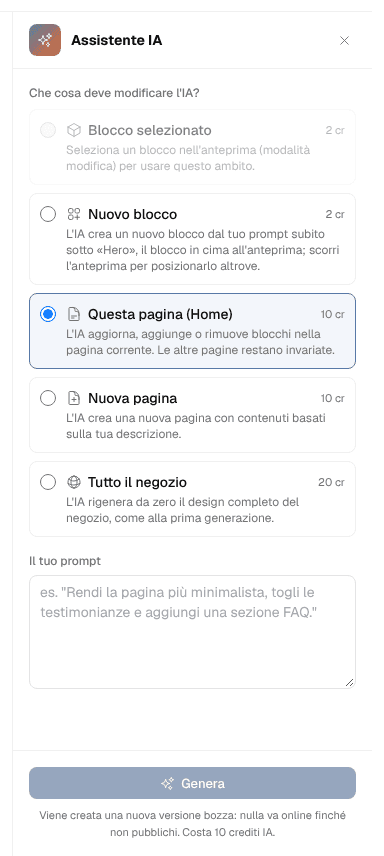
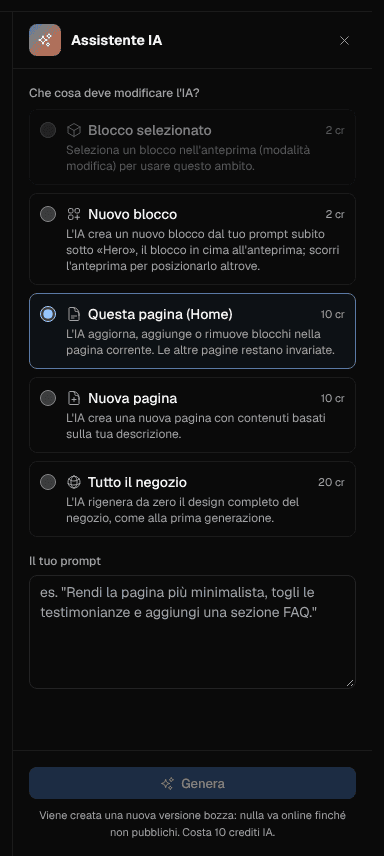
I cinque ambiti
Senza testo
Il campo di testo è facoltativo in ogni ambito. Se lo lasci vuoto, l'IA crea ciò che si adatta al tuo negozio, ai tuoi prodotti, alla pagina e al punto: un blocco che i blocchi sopra e sotto non hanno ancora, il blocco selezionato ridisegnato nel suo ruolo, una pagina dal suo nome o un intero design dal tuo negozio. Lo stesso vale nella libreria dei blocchi e in Gestisci le pagine.
Che cosa legge l'IA
Il generatore usa i tuoi prodotti e i dati della tua azienda dalle impostazioni per scrivere un testo che parla della tua attività anziché di negozi in generale.
Apri il designer prima che esista almeno un prodotto e prima che le impostazioni essenziali siano compilate, e ti mostra un avviso che dice che all'IA servono più informazioni, con i link per creare un prodotto e per le impostazioni. La generazione funziona lo stesso — il risultato è solo più generico.
Che cosa fa l'IA da sola
- Colloca video di banca immagini da Pexels dove stanno bene, di solito come sfondo di un hero.
- Imposta il filtro Categorie su un blocco prodotti quando la tua richiesta nomina un tipo di prodotto («uno scaffale con le nostre racchette»), usando i nomi delle categorie che già hai.
- Imposta regole sotto I tuoi campi su un blocco prodotti quando la tua richiesta nomina un valore di uno dei tuoi campi prodotto («i quadri di Anna Muster», «solo le stampe firmate»), usando i valori dei tuoi prodotti. Con il piano gratuito non ne imposta nessuna.
- Commuta tutto il tema in scuro quando chiedi un negozio scuro — vedi Il tema.
- Dà a un nuovo design almeno una sezione in un colore del marchio deciso e fa comparire le sezioni in modi diversi durante lo scorrimento, perché un nuovo negozio non somigli a tutti gli altri.
- Dà a ogni pagina il suo hero: non costruisce mai un hero in un design che un'altra pagina del tuo negozio mostra già. Un hero che scegli tu nella libreria dei blocchi resta come l'hai scelto.
- Rispetta la pagina: non aggiunge un blocco hero prodotto, informazioni prodotto, dettagli prodotto o recensioni del prodotto a una pagina che non sia la pagina di dettaglio di un prodotto.
- Non crea un blocco recensioni del prodotto finché le recensioni sono disattivate.
Desideri che non riguardano il design
Prima di usare crediti, l'IA controlla gratis se il tuo desiderio riguarda il design. Un nuovo prezzo, le scorte, un ordine, uno sconto, la spedizione, i metodi di pagamento o un testo legale non ne fanno parte: il pannello lo dice e offre Lascialo fare all'assistente. Il tuo desiderio va allora al tuo assistente, che prepara una scheda da eseguire. Accanto, un pulsante porta all'elenco o all'impostazione giusta, e per clienti e buoni regalo solo quello. Prova comunque nel design genera come al solito.
Tutto resta una bozza
L'IA scrive nella versione del designer. Il tuo negozio online non cambia finché non premi Pubblica, e lo storico versioni può annullare tutto quello che ha fatto.
Film dall'IA
La finestra Crea con l'IA crea una nuova immagine dalle tue parole con il pulsante Foto, e con il pulsante Video trasforma una delle tue immagini in un breve film senza audio: il prodotto fa un giro completo su se stesso, è in pezzi e si assembla, viene spacchettato, entra fluttuando, cambia colore o viene usato, oppure qualsiasi cosa tu descriva con parole tue. Trovi la finestra in tre punti:
- nel designer, sotto ogni spazio immagine e nell'editor a griglia delle gallerie;
- nella finestra Risorse, dove l'immagine o il film va direttamente nello spazio da cui l'hai aperta;
- in un prodotto, all'immagine principale e sotto Immagini aggiuntive (Immagini dei prodotti).
Scegli fino a tre immagini tue (foto dei prodotti o caricamenti; le foto stock non vanno) e di' dove va ciascuna: all'inizio, alla fine o in un punto intermedio. Per un giro la stessa immagine è inizio e fine, così il film gira in loop. Scegli da 5 a 10 secondi. La scena nasce dalle tue parole: di' dove si trova il prodotto e cosa c'è intorno, per esempio un tavolo di legno o una galleria attraversata da persone; altrimenti lo sfondo resta come nella foto. Sotto le tue parole puoi cliccare i colori del tuo design, anche più d'uno, e dire con parole tue a cosa serve ciascuno («sfondo uniforme nel primo colore, la parete nel secondo»); un colore senza indicazione diventa lo sfondo. L'IA avvicina la tonalità, mai il codice esatto; un'immagine di partenza su uno sfondo a tinta unita si fonde meglio, e Hero 13 e 14 prendono da soli il colore di sfondo del film finito (Lavorare con i blocchi). Se il prodotto ha delle misure nella sua pagina prodotto, l'IA le conosce e mantiene la scena nelle giuste proporzioni.
Un'immagine all'inizio non vuol dire che il film finisca lì: va avanti fin dove lo portano le tue parole. Se alla fine deve tornare all'immagine, imposta l'immagine su Fine o scrivilo. Puoi anche non scegliere nessuna immagine: allora l'IA crea il film solo dalle tue parole. Descrivi con precisione cosa si vede e cosa succede, e scegli il formato (orizzontale, quadrato o verticale).
Un film costa 30 crediti per 5 secondi e 5 crediti in più per ogni secondo aggiuntivo, quindi 55 crediti per 10 secondi; la finestra mostra il prezzo della durata scelta. Di solito richiede da uno a tre minuti. Lo vedi prima e decidi: Usalo lo mette nello spazio o nella galleria, Scarta lo cancella (i crediti sono spesi) e ti lascia provare un altro desiderio. Un film che l'IA non riesce a fare restituisce i crediti. Il film finito sta tra le tue immagini del design o nella galleria del prodotto e conta per lo spazio video del tuo negozio. In Hero 13 il film ruota seguendo lo scorrimento dei visitatori (Lavorare con i blocchi).
L'IA inventa ciò che non vede: il retro del prodotto, i suoi pezzi. Scritte, vetro e dettagli molto fini riescono male più spesso. L'anteprima serve a questo.
Quanto costa
La generazione del layout, il miglioramento dei testi e la generazione di immagini consumano tutti crediti IA.