Il tema
Colori del marchio, caratteri, design delle card, negozi scuri e gli effetti che valgono per tutto il negozio.
Tema e risorse nella barra degli strumenti del designer apre una finestra con due schede. Tema regola i colori del marchio, i caratteri e i token globali del design — i valori che ogni blocco va a leggere. Risorse gestisce le tue immagini e i tuoi video (Immagini e video). Su uno schermo meno largo il pulsante mostra solo il pennello.
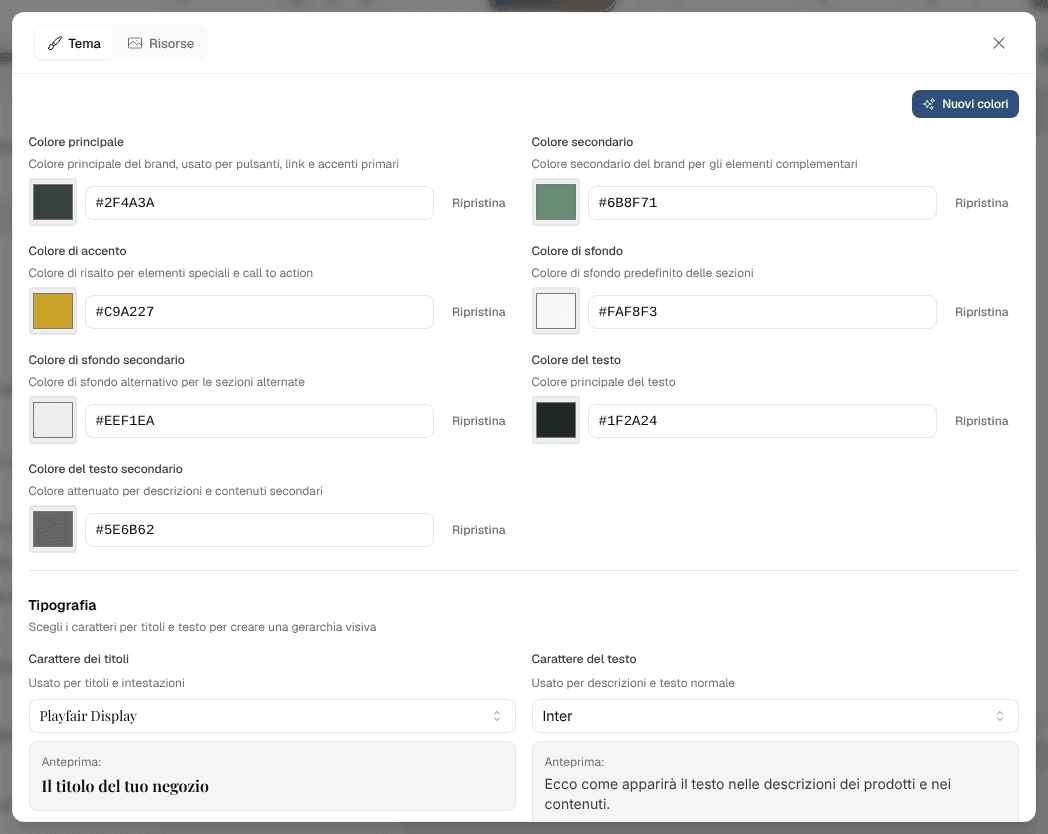
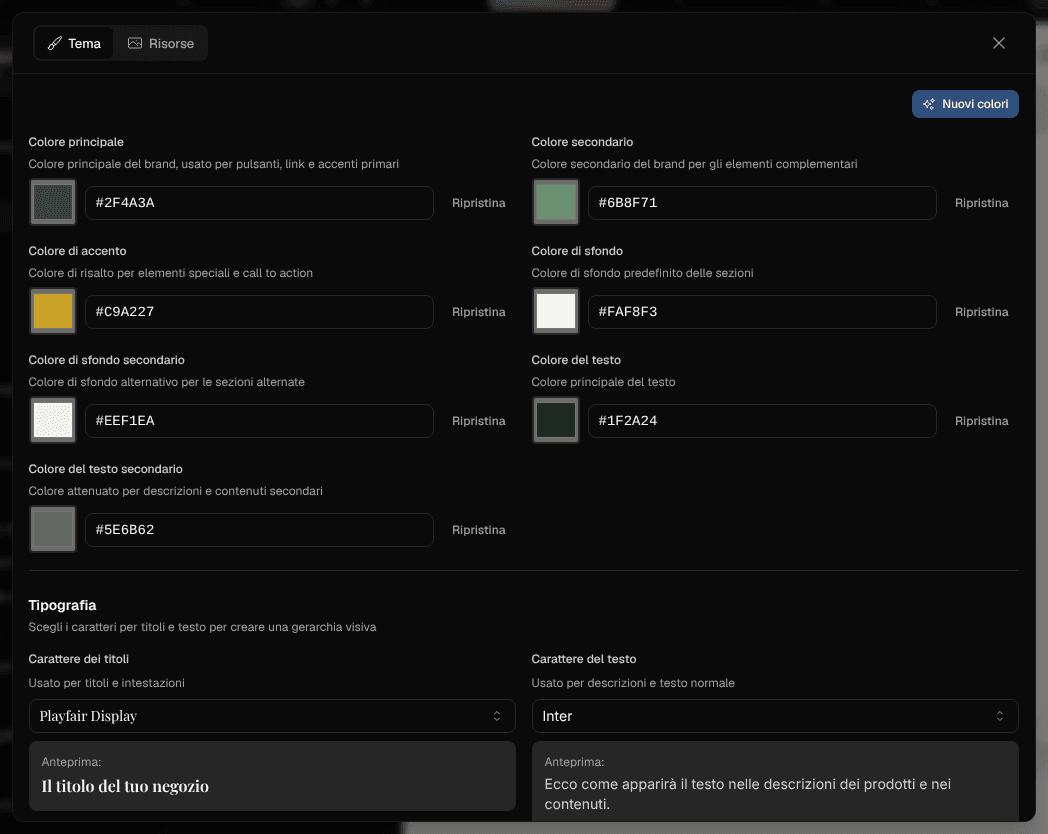
I colori e i caratteri del tuo negozio vengono consegnati dentro la pagina, quindi la primissima immagine a schermo è già la tua. I visitatori non vedono mai passare il blu di default della piattaforma prima che arrivi la tua palette.
Nuovi colori e font dall'IA
Rigenerare l'intero negozio con l'assistente IA mantiene i colori e i font che il negozio ha già. Quelli nuovi arrivano da Nuovi colori in cima a Tema, che apre la finestra Nuovi colori e font dall'IA:
- Scrivi un'indicazione per l'IA, se vuoi — «più caldo», «verde scuro come colore principale», «più elegante», «sfondo scuro». Senza indicazione decide l'IA.
- Fai clic su «Proponi nuovi colori». Costa 2 crediti IA.
L'IA guarda ciò che guarda quando progetta un nuovo negozio: nome, descrizione e testo «Chi siamo» del negozio, i tuoi prodotti (categorie, esempi, fascia di prezzo), e in più i colori e i font attuali e la tua indicazione. I nuovi colori e font finiscono in una bozza, e l'anteprima li mostra subito. Angoli, ombre, il design delle schede e tutte le altre impostazioni di questa finestra restano come sono, un negozio con uno stile predefinito riceve colori e font adatti, e un negozio chiaro resta chiaro — uno scuro resta scuro — a meno che la tua indicazione non chieda il contrario. Non ti convince? Fai di nuovo clic: ogni clic prova un'altra direzione — calda, fredda, grandi campiture di colore, tinta, monocromatica. Oppure torna alla versione precedente nello storico versioni. I visitatori vedono i nuovi colori quando pubblichi.
Design delle card
Quale card prodotto disegnano tutte le griglie e gli elenchi di prodotti:
| Design | Si legge come | Tipico per |
|---|---|---|
| Classico | La card arrotondata originale, con i pulsanti al passaggio del mouse | Giocattoli, gadget, negozi generalisti |
| Negozio | Una card da catalogo: etichetta di percentuale, riga della giacenza, marca + modello, riga delle caratteristiche, stelle, pulsanti a icona | Elettronica, utensili, B2B |
| Minimale | Immagine grande, nome e prezzo discreti; il passaggio del mouse mostra la seconda foto, più una barra di aggiunta rapida | Moda, bellezza |
| Editoriale | Centrato e arioso, composto nel carattere dei titoli | Gioielli, arte, arredamento, lusso |
| Sull'immagine | L'immagine è la card, la didascalia su un velo scuro | Cibo, esperienze, fotografia, stampe |
| Compatto | Una riga orizzontale con una piccola immagine e un pulsante carrello pieno | Alimentari, ricambi, libri |
La scheda Stile di un blocco griglia o elenco mostra le stesse scelte con un indicatore globo/ritorno, così un blocco può differire dalla scelta valida per tutto il negozio e tornarci.
Dimensione delle card, Formato immagine delle card, Allineamento del testo delle card e Stile delle card valgono per tutti i design — un design senza superficie di card porta il bordo o l'ombra attorno alla sua immagine. Il design compatto allarga le sue colonne da solo.
Dimensione delle card offre S, M, L e XL. XL è pensato per un negozio che mostra pochi prodotti: le card non hanno una larghezza fissa, ma si dividono la riga e la riempiono da un bordo all'altro — tre prodotti diventano tre grandi card una accanto all'altra, al massimo quattro per riga (un prodotto da solo occupa metà riga, il design compatto al massimo due). Su un tablet o in un blocco a metà larghezza ne stanno due affiancate, sul telefono una per riga, e nomi e prezzi crescono con loro.
Dopo «Aggiungi al carrello»
Cosa vedono i visitatori dopo aver aggiunto un articolo al carrello si imposta una volta per tutto il negozio in Dopo «Aggiungi al carrello»:
- Finestra con «Vai al carrello» e «Continua gli acquisti»: una piccola finestra mostra cosa è stato aggiunto. «Vai al carrello» apre il carrello, «Continua gli acquisti» chiude la finestra. È ciò che un negozio riceve finché non scegli altro.
- Apri il carrello: il carrello si apre subito di lato.
- Breve avviso: solo un breve avviso sul bordo dello schermo.
Come i colori, la scelta finisce in una bozza e vale per i visitatori appena pubblichi. Una pagina senza intestazione non ha un carrello da aprire, quindi mostra il breve avviso.
Rendere scuro il negozio
Chiedere all'IA un negozio scuro — «tema scuro», «sfondo scuro» — commuta il tema stesso: sfondo della pagina, sfondo secondario, testo e testo attenuato si ribaltano insieme, così ogni blocco segue in una volta invece di lasciare chiare alcune sezioni.
I colori del marchio, i caratteri e i token di stile sopravvivono al cambiamento, e lo stesso vale al contrario per tornare al chiaro.
Un negozio nuovo può diventare scuro anche senza che tu lo chieda, quando l'IA trova che si addice al marchio e ai prodotti — articoli di pregio, caffè, vita notturna, tecnologia. Scrivi «chiaro» nella tua richiesta se lo vuoi chiaro.
Non è la stessa cosa del tema scuro della tua dashboard, che tocca solo quello che vedi tu mentre lavori. Il tema del negozio è quello che ricevono i tuoi visitatori.
Gli effetti per tutto il negozio
Due effetti si impostano qui e valgono ovunque, a meno che un blocco non li sovrascriva:
- Effetto di sfondo — l'atmosfera decorativa di una sezione: forme che cadono, aurora, sfere luminose, griglie di punti e linee, particelle, onde, scintille, bolle, raggi di luce, linee di circuito, sfumatura alla deriva, un cielo stellato, forme che fluttuano, forme liquide, una lampada (un cono di luce nel tuo colore d'accento cade dall'alto sul titolo e si apre la prima volta che un visitatore lo vede), un vortice di punti luminosi che girano piano nei tuoi colori e una pioggia di luce (raggi sottili cadono e si spezzano in scintille in basso) — oppure niente. Le forme che fluttuano prendono la forma delle tue immagini; le stelle brillano su una sezione scura e si vedono come polvere sottile su una sezione chiara, e la lampada brilla su una sezione scura e tinge appena una sezione chiara.
- Effetto al passaggio del mouse per le card — sollevamento, spotlight, inclinazione, bagliore, zoom — oppure niente.
Entrambi si possono impostare per blocco nella scheda Stile dei blocchi di marketing, e lì un pulsante Ripristina riporta il blocco al valore valido per tutto il negozio.
Subito sotto l'effetto di sfondo ci sono i comandi per tutto il negozio: Quantità, Dimensione, Velocità e Intensità, ognuno da 0 a 100 %, e gli interruttori Stelle cadenti e Reagisce al mouse. Al 50 % un effetto resta com'è sempre stato. Valgono per gli effetti di tutti i blocchi che non hanno impostato nulla di proprio nella loro scheda Stile, qualunque effetto mostri il blocco, e la freccia accanto a un comando spostato lo riporta al 50 %. Uno stile predefinito li lascia come sono.
Gli effetti vengono disattivati automaticamente per i visitatori il cui dispositivo chiede meno animazione.
Gli stili predefiniti
Uno Stile predefinito imposta tutto il look in una volta: angoli, ombre, dimensione dei pulsanti, come reagiscono le schede al mouse, i quattro interruttori qui sotto (pulsanti, cornici, linee, superficie), lo stile dei titoli e una coppia di font. Nella sezione design ogni stile mostra una piccola scheda d'anteprima nei tuoi colori, e quello attivo è evidenziato.
| Stile | Com'è |
|---|---|
| Minimal | tanto spazio, linee sottili, niente ombre |
| Moderno | forme nette, pulsanti a pillola, ombre leggere |
| Giocoso | forme rotonde, pulsanti grandi, caratteri giocosi, onde, immagini a forma libera, titoli che sfumano nel colore d'accento |
| Elegante | grazie, titoli in corsivo, linee sottili, immagini incorniciate |
| Deciso | titoli enormi, pulsanti grandi, ombre forti, bordi obliqui |
| Corporate | calmo, sobrio, pulsanti squadrati |
| Spigoloso | cornici spesse, ombra netta, nessun arrotondamento, zigzag, immagini in obliquo, titoli a contorno |
| Rivista | grandi titoli con grazie ed evidenziatore, linee divisorie, link sottolineati, immagini in bianco e nero |
| Rétro | grana di carta, cornici spesse, pulsanti con ombra netta, carta strappata, immagini rotonde e calde |
| Natura | forme morbide, archi, grana di carta, grazie in corsivo, immagini ad arco |
| Notte | negozio scuro, linee sottili, schede con bordo luminoso, immagini nel colore del marchio, titoli che sfumano nel colore d'accento |
I tuoi colori restano. Solo Notte rende scuro un negozio chiaro; se scegli un altro stile prima di salvare, tornano i colori chiari. Un secondo clic sullo stesso stile prova la sua coppia di font successiva, e poi puoi cambiare ogni impostazione da sola.
Un nuovo negozio riceve il suo stile dall'IA, scelto in base ai suoi colori e prodotti, così due negozi simili finiscono di solito su stili diversi. Nuovi colori resta fedele allo stile e cerca colori e font adatti. Un negozio progettato prima che esistessero gli stili mantiene il suo look finché non ne scegli uno.
Le transizioni tra le sezioni
Transizioni, nella sezione design, dà forma al bordo dove una sezione incontra una sezione di un altro colore sopra di lei: dritto (come prima), un'onda, un obliquo, un arco, uno zigzag o la carta strappata. Il bordo è ritagliato dalla sezione di sotto, quindi ha il suo colore, la sua immagine, la sua grana e il suo effetto di sfondo, e un bordo su due di una pagina va nell'altro verso.
Un bordo si vede solo dove il colore cambia. Due sezioni dello stesso colore restano come sono, e così l'header, la prima sezione sotto, gli hero e le due metà di una coppia a mezza larghezza. Sul telefono i bordi sono più piccoli.
Cinque stili portano un bordo: Giocoso le onde, Deciso gli obliqui, Spigoloso gli zigzag, Rétro la carta strappata e Natura gli archi. Gli altri stili lo rimettono dritto. Anche una singola sezione può avere il suo bordo: Bordo superiore nella sua scheda Stile.
Le forme e i filtri delle immagini
Forme delle immagini nella sezione design ritaglia le immagini d'atmosfera del negozio in una forma: come sono, un arco, un cerchio (un ovale su un'immagine che non è quadrata), una forma libera, una cornice come una stampa fotografica oppure in obliquo. Filtro immagini dà un tocco alle stesse immagini: nessuno, mono (bianco e nero), duotone (tinto nel colore del tuo marchio) o caldo come una vecchia stampa. Anche un video nello stesso punto riceve il filtro.
Le immagini d'atmosfera sono le immagini accanto o sotto le parole di un hero, nei blocchi di vantaggi con immagini, nelle gallerie a mosaico libero, a striscia e a griglia, nell'invito all'azione con immagine, nei racconti a scorrimento e la foto del negozio nel blocco della sede. Le foto dei prodotti non cambiano mai: le schede prodotto, le pagine prodotto e le gallerie prodotto mostrano sempre il prodotto com'è. Le immagini dietro al testo, quelle che riempiono un'intera metà di un blocco, le presentazioni, le immagini prima-dopo e i ritratti mantengono anche loro la forma. Dove un cerchio o una forma libera taglia l'angolo, la scritta «Generato dall’IA» si sposta verso l'interno.
Sette stili portano un tocco: Giocoso le forme libere, Elegante le cornici, Spigoloso l'obliquo, Rétro immagini rotonde e calde, Natura gli archi, Rivista il bianco e nero e Notte immagini nel colore del marchio. Gli altri stili li rimettono a zero. Anche un singolo blocco può avere i suoi: Ritaglio dell'immagine e Filtro immagine nella sua scheda Stile, sui blocchi le cui immagini lo permettono.
Pulsanti, cornici, linee e superficie
Quattro impostazioni nell'area Design cambiano tutto il negozio in un colpo:
- Forma dei pulsanti — Normale, Pillola (del tutto arrotondata), Squadrata, Ombra netta (un contorno scuro con un'ombra sfalsata, come stampato) o Sottolineati: i link come «Scopri ora» diventano parole sottolineate. I pulsanti che fanno qualcosa — aggiungere al carrello, scegliere una taglia, inviare un modulo — restano pulsanti e perdono solo gli angoli arrotondati.
- Cornici — attorno a schede, riquadri e schede prodotto: Normale, Linea sottile, Linea spessa, Ombra sfalsata o Bordo luminoso: un bordo nei colori del tuo negozio gira piano intorno alla scheda e brilla morbido (resta fermo per i visitatori che sul loro dispositivo hanno chiesto meno movimento). Una cornice sostituisce le ombre morbide.
- Linee — Sottili traccia una linea sottile tra le sezioni della pagina (non sotto l'intestazione) e tra le due metà di una coppia a mezza larghezza.
- Superficie — Carta posa una grana di carta sullo sfondo delle sezioni, Grana una grana fine. La texture resta sugli sfondi, mai sulle foto; le sezioni con sfumatura restano lisce.
Un singolo blocco può avere le sue: la sua scheda Stile mostra le stesse righe, sui blocchi con pulsanti, schede o sfondo, con Linea sopra al posto di Linee. Ognuna parte da Come nel negozio, e il blocco segue allora le impostazioni qui. Ciò che scegli lì vale solo per quel blocco, anche Normale: così un blocco tiene pulsanti semplici in un negozio di pillole. In una coppia a mezza larghezza la linea appartiene alla coppia, e una metà che la chiede la traccia.
Come i colori, le impostazioni finiscono in una bozza e valgono per i visitatori appena pubblichi.
Il movimento
Quattro impostazioni sotto Movimento nella sezione design fanno muovere tutto il negozio:
- Puntatore del mouse — un Punto nel colore del tuo marchio sostituisce il puntatore del visitatore; un Anello segue il mouse con un attimo di ritardo, attorno al suo puntatore. Entrambi si ingrandiscono su link e pulsanti.
- Pulsanti magnetici — i pulsanti si inclinano un po' verso il mouse finché ci passa sopra.
- Profondità allo scorrimento — le immagini d'atmosfera si muovono un po' più lente della pagina mentre si scorre, Leggera o Forte, il che dà profondità. Sono le immagini che prendono una forma, e le foto dietro le sezioni; le foto dei prodotti non si muovono mai.
- Barra di avanzamento — una barra sottile nel colore del tuo marchio, in cima allo schermo, si riempie mentre i visitatori scorrono verso il basso.
Pulsanti magnetici e Profondità allo scorrimento si impostano anche per blocco: la scheda Stile del blocco li mostra sui blocchi con pulsanti o con immagini che possono muoversi. Partono da Come nel negozio; ciò che scegli lì vale solo per quel blocco. Così un singolo blocco resta fermo in un negozio in movimento, o si muove in uno tranquillo.
Gli effetti del mouse funzionano solo con un mouse: mai su telefono o tablet, mai per i visitatori il cui dispositivo chiede meno animazioni, e non mentre lavori in modalità modifica. Anche la profondità resta ferma con meno animazioni e nei browser che non sanno ancora farla; le immagini scorrono allora semplicemente con la pagina.
Alcuni stili portano movimento: Giocoso un punto, Deciso e Notte un anello, tutti e tre con pulsanti magnetici; Moderno, Elegante, Natura, Notte e Rivista una profondità leggera, Deciso una profondità forte; Rivista e Spigoloso la barra di avanzamento. Gli altri stili spengono tutto.
I caratteri
Titoli e corpo del testo prendono caratteri distinti. Ogni titolo — da h1 a
h6 — prende il carattere dei titoli per regola, così un titolo disegnato da
uno script somiglia a uno disegnato dal server. Un design di card che vuole
deliberatamente il carattere del corpo sul suo titolo lo dice da sé.
Ci sono 61 caratteri tra cui scegliere: sobri per i testi lunghi e caratteri con personalità per i titoli — larghi, stretti, grazie retro grasse, grazie da moda, pennarello.
Stile dei titoli, sotto il carattere dei titoli, compone tutti i titoli del negozio in una volta:
- Normale — come il carattere è disegnato.
- MAIUSCOLO — lettere maiuscole con un po' d'aria tra loro.
- Corsivo — il corsivo del carattere. Il browser inclina da sé i caratteri senza un vero corsivo; rende meglio con un carattere con grazie.
- Grande e stretto — i titoli grandi una misura più su, righe e lettere ravvicinate.
Un singolo blocco può avere il suo: Stile dei titoli nella sua scheda Stile parte da Come nel negozio, e ciò che scegli lì vale solo per i titoli di quel blocco, anche Normale: un blocco può tenere titoli semplici in un negozio in maiuscolo.
Anche i suoi caratteri: Carattere dei titoli e Carattere del testo nella scheda Stile offrono gli stessi caratteri, quello del negozio per primo. Un carattere scelto da un blocco si carica solo sulle pagine che mostrano quel blocco; il resto del negozio resta veloce come prima.
Un nuovo design dell'IA sceglie lo stile dei titoli insieme ai caratteri, e così anche Nuovi colori.
Gli effetti dei titoli
Effetti dei titoli nella sezione design cambia il modo in cui sono scritti i grandi titoli del negozio:
- come sono, nel loro colore;
- con una sfumatura dal colore del titolo al tuo colore d'accento;
- a contorno: è disegnato solo il contorno delle lettere e lo sfondo si vede attraverso. I caratteri robusti ci stanno meglio;
- con un Evidenziatore: appena il titolo entra in vista, un tratto nel tuo colore d'accento passa sulla sua ultima parola. Evidenziatore, titolo intero segna tutte le parole. Un titolo più in basso nella pagina aspetta che il visitatore ci arrivi; per chi sul suo dispositivo ha chiesto meno movimento il tratto c'è e basta.
Riguarda i grandi titoli delle sezioni: hero, vantaggi, inviti all'azione, dichiarazioni, FAQ, gallerie e simili. Header e footer, i blocchi delle pagine prodotto e degli articoli del blog e il testo scorrevole lasciano i loro titoli come sono, e così la dichiarazione le cui parole si riempiono scorrendo e quella con le immagini nel testo, che colorano da sé le loro parole. Un titolo che sale parola per parola mantiene la sfumatura su tutte le sue parole.
Quattro stili portano un effetto: Giocoso e Notte la sfumatura, Spigoloso il contorno, Rivista l'evidenziatore. Gli altri lo azzerano. Un singolo blocco può avere il suo: Effetto del titolo nella sua scheda Stile.
Aggiungere un colore o un carattere
I nuovi colori e caratteri del tema appartengono alla piattaforma, non a un singolo negozio. Se ti manca un carattere, apri un ticket — una funzione mancante che noi realizziamo vale 30 crediti IA.