Importa da Excel o CSV
Inserire molti prodotti in una volta in Excel o in un altro foglio di calcolo, portarli nel negozio come bozze con le tue immagini, e modificare i prodotti che hai già scaricandoli e caricando di nuovo il file.
Prodotti → Importa/Esporta → Importa da Excel o CSV porta molti prodotti nel tuo negozio in una volta: li inserisci in un foglio di calcolo, una riga per prodotto, e carichi il file. La stessa pagina modifica anche i prodotti che hai già: scaricali tutti in un file, cambia prezzi o scorte in Excel e carica di nuovo il file.
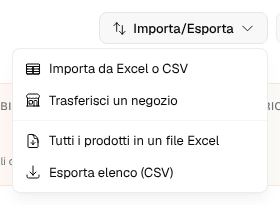
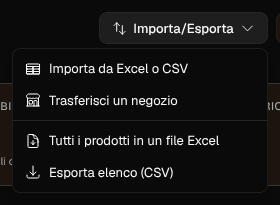
L'importazione fa parte di ogni piano e non costa crediti. Con il piano Gratis un negozio ha posto per cinque prodotti (Gratis e Pro), e l'importazione conta solo i prodotti che aggiunge: se il file ha più prodotti nuovi di quanti ne stiano nel negozio, l'anteprima lo dice e vengono importati i primi del file.
1. Scarica il modello
Modello per Excel o Modello in CSV. Il modello ha una colonna per ogni campo di un prodotto, intitolata nella lingua della tua dashboard, e due prodotti di esempio che mostrano cosa va dove; in Excel un secondo foglio spiega ogni colonna. Elimina le righe di esempio o lasciale: l'importazione le riconosce e le salta.
- Una riga per prodotto. Un prodotto con varianti, per esempio taglie o colori, prende una riga per variante, ognuna con lo stesso nome del prodotto e il nome della variante nella colonna della variante.
- Solo il nome del prodotto e il prezzo sono obbligatori. Una cella vuota lascia vuoto il campo.
- Lo SKU è il tuo numero di articolo e deve essere unico nel negozio, come nel modulo del prodotto.
- La categoria, i tag e le descrizioni appartengono a tutto il prodotto: scrivili sulla sua prima riga. Una categoria nuova viene creata. I tag sono separati da virgole.
- Pezzo unico prende «Sì» o «No». I pesi sono in grammi, le misure in centimetri. La dimensione del pacco e la categoria fiscale prendono le parole che mostra il modulo del prodotto.
- Ognuno dei tuoi campi prodotto ha una colonna propria, intitolata con il nome del campo.
- Le colonne delle immagini prendono il nome del file di un'immagine, per
esempio
lago-di-montagna-1.jpg. Sulla prima riga di un prodotto sono le immagini del prodotto, su un'altra riga di variante l'immagine propria di quella variante.
Le immagini non vengono mai caricate da un link. Un link può puntare alle immagini di chiunque, e niente mostrerebbe che sono tue. Aggiungi invece i tuoi file di immagine durante l'importazione, come li carichi nel modulo del prodotto.
Excel non è necessario: vanno bene anche Numbers, LibreOffice o Fogli Google, purché salvi il file come Excel (.xlsx) o CSV.
2. Carica il file e controlla l'anteprima
Scegli file, oppure trascina il file sulla pagina: Excel (.xlsx) o CSV, separato da virgole o punti e virgola, al massimo 4 MB e 1000 righe. Nel tuo negozio non entra ancora niente. Prima la pagina mostra cosa fa l'importazione del file:
- i numeri: quanti prodotti sono pronti (oppure, quando il file modifica prodotti che hai, quanti sono nuovi, cambiano o restano come sono) e quanti hanno un errore;
- Cosa non va, riga per riga, con i numeri di riga del foglio. Un Errore lascia fuori il suo prodotto: un prezzo mancante, uno SKU che il tuo negozio o il file ha già, un nome di variante mancante in un prodotto su più righe. Una Nota lascia fuori solo un valore, per esempio un link in una colonna delle immagini, e il prodotto viene importato senza;
- i prodotti come verranno creati, con varianti, prezzi, SKU, scorte e le immagini che nominano.
Correggi le righe nel tuo file e caricalo di nuovo con Scegli un altro file; il nuovo file sostituisce il vecchio. Una colonna che l'importazione non conosce viene nominata e lasciata fuori. Un vecchio file Excel (.xls) viene rifiutato con un'indicazione: salvalo prima come cartella di lavoro Excel (.xlsx).
3. Aggiungi le tue immagini
Se il file nomina delle immagini, la pagina le chiede: Scegli immagini per uno o più file, Scegli cartella per una cartella intera, oppure trascinale sulla pagina. Vengono abbinate alle righe tramite il nome del file. Maiuscole e minuscole e l'estensione (.jpg o .png) non contano, e un'immagine che nessuna riga nomina viene lasciata fuori. La pagina conta quante delle immagini nominate sono state trovate ed elenca quelle che mancano; puoi importare senza e aggiungere le immagini più tardi nel modulo del prodotto.
4. Importa
Avvia l’importazione. Ogni prodotto nuovo viene creato come Bozza, quindi nessuno lo vede ancora nel tuo negozio. L'importazione procede da sola, e puoi lasciare la pagina e tornare più tardi. Quando ha finito, la pagina dice quanti prodotti sono stati creati e quanti di loro non hanno un'immagine. Vedi i prodotti apre il tuo elenco: controlla i prodotti e attiva Pubblicato.
Note elenca ciò che merita un'occhiata, per esempio un prodotto lasciato fuori perché nel frattempo il suo SKU era stato preso. Un negozio fa un'importazione alla volta.
Modificare i prodotti che hai già
Prima scarica i tuoi prodotti: Tutti i prodotti in un file Excel nel menu Importa/Esporta, oppure Tutti i prodotti in Excel e Tutti i prodotti in CSV sulla pagina di importazione. Il file ha esattamente le colonne del modello, una riga per variante, con i tuoi prodotti come sono adesso. Cambia quello che vuoi cambiare e carica il file sulla pagina di importazione.
- L'importazione riconosce un prodotto dal suo SKU, oppure dal suo nome quando la riga non ha uno SKU. Se il tuo negozio ha due prodotti con quel nome, la riga è un errore, perché non è chiaro quale si intende.
- Una cella vuota non cambia niente. Solo una cella compilata che dice qualcosa di diverso modifica il prodotto; un file compilato a metà quindi non svuota mai un campo.
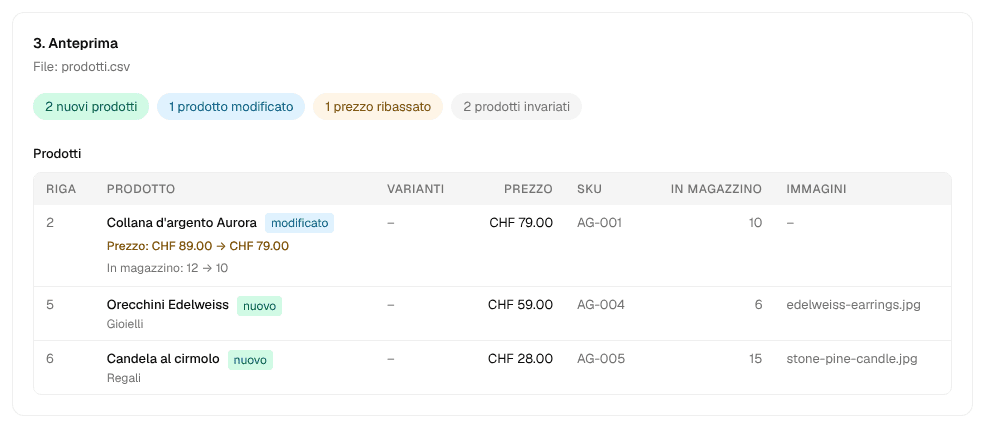
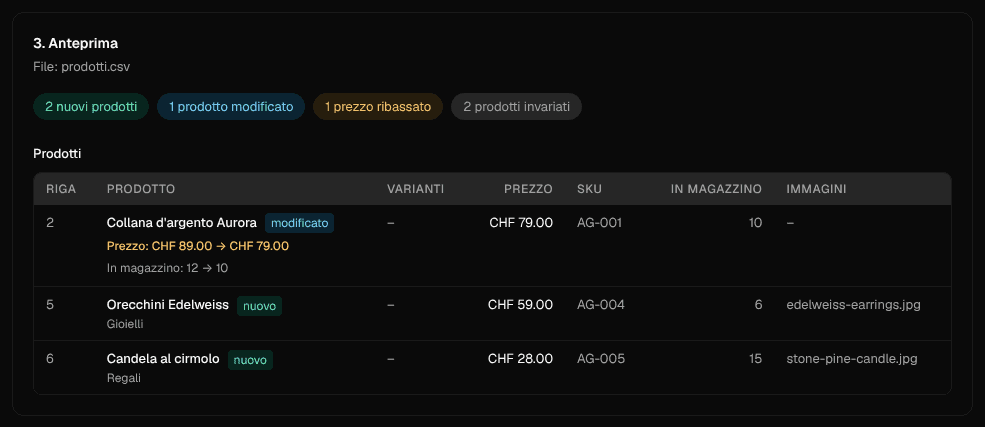
- L'anteprima segna ogni prodotto come nuovo o modificato ed elenca le sue modifiche, con il prima e il dopo: un prezzo abbassato risalta a colori e viene contato, un prodotto che non cambierebbe viene contato come invariato e lasciato fuori.
- Le modifiche valgono subito nel tuo negozio; solo le righe nuove diventano bozze.
- Le scorte prendono il valore del file. Scarica un elenco aggiornato prima di cambiarle, oppure lascia vuote le scorte, così una vendita avvenuta dopo il download non viene annullata. Un pezzo unico venduto nel frattempo resta venduto.
- Il file non cambia le immagini di un prodotto che hai già, e una variante nuova di un prodotto esistente si aggiunge nel modulo del prodotto; l'anteprima lo dice sulla riga.
Rimuovere un'importazione
Rimuovi importazione, sull'importazione finita o accanto a una precedente sotto Importazioni precedenti, toglie di nuovo dal tuo negozio i prodotti che l'importazione ha creato, con la stessa regola del cestino nel tuo elenco prodotti:
- un prodotto che nessuno ha ordinato viene eliminato, insieme alle sue immagini;
- un prodotto che compare negli ordini viene archiviato, così gli ordini conservano la loro storia;
- un prodotto con abbonamenti in corso resta come bozza.
I prodotti che l'importazione ha modificato restano come sono adesso. La pagina chiede una volta, poi la rimozione procede da sola, e l'importazione resta elencata con data e numeri.
Cosa l'importazione non fa
- Non legge l'esportazione di un altro sistema di negozio, per esempio un CSV di Shopify o di WooCommerce. Per portare qui un negozio che gestisci altrove, usa Trasferisci un negozio.
- Non elimina i prodotti che mancano nel file. Eliminali nel tuo elenco prodotti.
- Importa prodotti fisici. I prodotti digitali, gli abbonamenti e i buoni regalo si creano nel modulo del prodotto.